


অধ্যয়ন ও গবেষণা
মুদ্রিত নোট
ছবিতে থাকা শব্দগুলোকে একটি সম্পাদনাযোগ্য টেক্সট ফলাফলে নিষ্কাশন করুন।
একটি PNG, JPG, TIFF, BMP, GIF, WEBP অথবা HEIC ইমেজ আপলোড করুন, টেক্সটের ভাষা এবং রিকগনিশন সেটিংস নির্বাচন করুন এবং এর টেক্সটকে একটি এডিটযোগ্য ডকুমেন্টে রূপান্তর করুন।
আপনার তৈরি ফাইলটি ডাউনলোড করুন।
আপনার ছবির বিপরীতে টেক্সটটি চেক করুন। এডিটগুলো TXT ডাউনলোড আপডেট করে; এডিট করা ওয়ার্ড, PDF, বা HTML ডকুমেন্ট এক্সপোর্ট করতে স্মার্ট এডিটর ব্যবহার করুন।
আপনার ফলাফল অন্য কোনো টেক্সট টুলে ব্যবহার করুন।
একটি ছবি প্রস্তুত করুন, এর টেক্সট ভাষা এবং রিকগনিশন পদ্ধতি বেছে নিন, তারপর এক্সট্র্যাক্ট করা টেক্সট চেক করে আপনার প্রয়োজনীয় ভার্সনটি ডাউনলোড করুন।
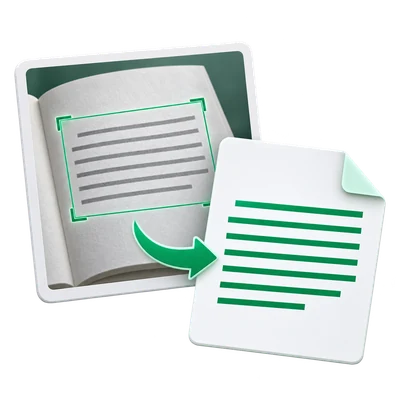
ছবিতে থাকা শব্দগুলোকে একটি সম্পাদনাযোগ্য টেক্সট ফলাফলে নিষ্কাশন করুন।
ভাষা এবং স্বীকৃতির সেটিংস বেছে নেওয়ার আগে একটি প্রাসঙ্গিক অংশ ক্রপ করুন।
টেক্সট, Word বা পদ্ধতি-নির্দিষ্ট PDF সংরক্ষণ করার আগে স্বীকৃতি পর্যালোচনা করুন।
ছবির প্রাসঙ্গিক অংশে রিকগনিশন ফোকাস করুন।
একটি ছবি আপলোড করুন অথবা স্যাম্পলটি খুলুন। টেক্সট এরিয়া ক্রপ করতে সিলেকশন হ্যান্ডেল ব্যবহার করুন এবং উজ্জ্বলতা, কন্ট্রাস্ট বা ব্যাকগ্রাউন্ডের কারণে অক্ষর পড়তে অসুবিধা হলে উপলব্ধ এনহ্যান্সমেন্ট কন্ট্রোল ব্যবহার করুন। ছোট বা ঝাপসা স্ক্রিনশটের চেয়ে স্পষ্ট এবং সোজা উৎস থেকে শুরু করা ভালো।
ফিউচার হলো প্রাথমিক পদ্ধতি; ক্লাসিকও উপলব্ধ আছে।
টেক্সটের সাথে মিল রেখে ভাষা বেছে নিন। ফিউচার এআই রিকগনিশন ব্যবহার করে। ক্লাসিক প্রতিষ্ঠিত ওসিআর ইঞ্জিন ব্যবহার করে এবং সিঙ্গেল-কলাম বা মাল্টি-কলাম লেআউট সেটিংস প্রদান করে। উৎসের জন্য পদ্ধতি এবং লেআউট বেছে নিন, তারপর স্টার্ট নির্বাচন করে ভেরিফিকেশন চ্যালেঞ্জ সম্পন্ন করুন।
রিকগনিশনের পর টেক্সট প্যানটি এডিটযোগ্য থাকে।
ছবির সাথে মিলিয়ে ফলাফলটি পড়ুন, বিশেষ করে নাম, সংখ্যা, বিরামচিহ্ন এবং লাইন ব্রেক। কপি বা সেভ করার আগে সরাসরি টেক্সট প্যানে সংশোধন করুন। রিকগনিশন মানেই গ্যারান্টিযুক্ত নির্ভুল স্বয়ংক্রিয় ট্রান্সক্রিপশন নয়; হাতের লেখা, অস্বাভাবিক ফন্ট এবং জটিল লেআউটের ক্ষেত্রে যথেষ্ট পর্যালোচনার প্রয়োজন হতে পারে।
কিছু ফরম্যাট বর্তমান এডিটগুলো ব্যবহার করে; সার্চযোগ্য PDF রিকগনিশন বজায় রাখে।
TXT এবং Word ডাউনলোড বর্তমান সম্পাদিত টেক্সট ব্যবহার করে। Future-এর সাথে, Simple PDF-ও বর্তমান টেক্সট ব্যবহার করে। Classic-এর সাথে, Searchable PDF প্রস্তুতকৃত ছবি এবং মূল স্বীকৃত টেক্সট লেয়ারটি ধরে রাখে, যাতে পরবর্তী টেক্সট সম্পাদনা সেই PDF লেয়ারটিকে নতুন করে না লেখে। আপনি যা সংরক্ষণ করতে চান তার সাথে মিল রেখে ফরম্যাটটি বেছে নিন।
OCR-এর পরে অতিরিক্ত টেক্সট অ্যাকশন কাজ করে।
অনুবাদ বর্তমান নিষ্কাশিত টেক্সটকে 25,000 অক্ষর পর্যন্ত প্রসেস করতে পারে। Smart Edit ফরম্যাটিং এবং ঐচ্ছিক AI টেক্সট অ্যাকশন প্রদান করে; একটি AI অ্যাকশন 600 শব্দ এবং 12,000 অক্ষর পর্যন্ত গ্রহণ করে। যেকোনো পরিবর্তিত শব্দ পর্যালোচনা করুন। Continue to বর্তমান টেক্সটটিকে একটি সামঞ্জস্যপূর্ণ i2TEXT টুলে পরবর্তী আলাদা ধাপের জন্য পাঠাতে পারে।
সর্বোচ্চ ইনপুট সাইজ: 25 MB। প্রতি রানে একটি ছবি। ছবির মাত্রা এবং উপলব্ধ মেমরি অতিরিক্ত সীমাবদ্ধতা আরোপ করতে পারে।
Start এবং যাচাইকরণের পরে স্বীকৃতি প্রক্রিয়া চলে। Future AI প্রসেসিংয়ের জন্য প্রস্তুতকৃত ছবি পাঠায়; Classic সার্ভার OCR ব্যবহার করে। ব্রাউজার ডিকোডিং অনুপলব্ধ হলে প্রিভিউ প্রস্তুতি ফাইল আপলোড করতে পারে। সার্ভার ডাউনলোডের লিঙ্কগুলি আপনার সেশনের জন্য দুই ঘণ্টা পর্যন্ত সীমাবদ্ধ থাকে।
দেখুন গোপনীয়তা নীতি ফাইল এবং ডেটা হ্যান্ডলিংয়ের জন্য।
শুরু করার আগে কিছু উত্তর।
অস্থায়ী সার্ভার প্রসেসিংএকটি সমর্থিত ছবি আপলোড করুন, স্বীকৃতির ভাষা এবং এলাকা নির্বাচন করুন, তারপর শুরু করুন নির্বাচন করুন এবং যাচাইকরণ সম্পন্ন করুন। উৎস ছবিটিকে স্বীকৃত পাঠ্যের সাথে তুলনা করুন, সংশোধন করুন এবং ফলাফলটি অনুলিপি, অনুবাদ বা ডাউনলোড করুন।
Image to Text PNG, JPG, JPEG, TIF, TIFF, BMP, GIF, WebP এবং HEIC গ্রহণ করে। অ্যানিমেটেড বা মাল্টিপেজ ছবির ক্ষেত্রে, শুধুমাত্র এর প্রথম ফ্রেম বা পৃষ্ঠা প্রক্রিয়া করা হয়।
Future হলো ডিফল্ট এবং এটি বর্তমান পাঠ্যের উপর ভিত্তি করে সম্পাদনাযোগ্য পাঠ্য, Word এবং Simple PDF অফার করে। Classic পৃষ্ঠা-লেআউট সেটিংস এবং Searchable PDF যোগ করে যাতে মূল স্বীকৃত পাঠ্যসহ প্রস্তুতকৃত ছবিটি থাকে।
হ্যাঁ। উজ্জ্বলতা, বৈপরীত্য, পটভূমি, তীক্ষ্ণতা এবং রঙের মোড সামঞ্জস্য করতে বা বিভ্রান্তিকর চিহ্নগুলো পরিষ্কার করতে Enhance image খুলুন। Apply মূল আপলোডটি বজায় রেখে উভয় ইঞ্জিনের জন্য সেই সেটিংসগুলো ব্যবহার করে।
না। Classic Searchable PDF মূল স্বীকৃতি বজায় রাখে। TXT এবং Word ডাউনলোড বর্তমান সংশোধিত পাঠ্য ব্যবহার করে, এবং Future Simple PDF-ও তাই করে। Classic ব্যবহারের পর সম্পাদিত পাঠ্যের PDF-এর জন্য, Smart edit থেকে PDF রপ্তানি করুন।
হ্যাঁ। Translate text খুলুন, একটি লক্ষ্য ভাষা বেছে নিন এবং অনুবাদ করুন নির্বাচন করুন। ইংরেজি প্রাথমিকভাবে নির্বাচিত থাকে। ফলাফলটি পর্যালোচনা করুন এবং মূল স্বীকৃত পাঠ্য প্রতিস্থাপন করতে অনুবাদিত পাঠ্য ব্যবহার করুন নির্বাচন করুন, অথবা অপরিবর্তিত রাখতে বাতিল করুন নির্বাচন করুন।