


Học tập & nghiên cứu
Ghi chú in
Trích xuất các từ trong ảnh thành kết quả văn bản có thể chỉnh sửa.
Tải lên hình ảnh PNG, JPG, TIFF, BMP, GIF, WEBP hoặc HEIC, chọn ngôn ngữ văn bản và cài đặt nhận dạng, sau đó chuyển đổi văn bản thành tài liệu có thể chỉnh sửa.
Tải xuống tệp đã hoàn thiện của bạn.
Kiểm tra văn bản so với hình ảnh của bạn. Các chỉnh sửa sẽ cập nhật bản tải xuống TXT; sử dụng Trình chỉnh sửa thông minh để xuất tài liệu Word, PDF hoặc HTML đã chỉnh sửa.
Sử dụng kết quả của bạn trong một công cụ văn bản khác.
Chuẩn bị một hình ảnh, chọn ngôn ngữ văn bản và phương pháp nhận dạng của nó, sau đó kiểm tra văn bản được trích xuất và tải xuống phiên bản bạn cần.
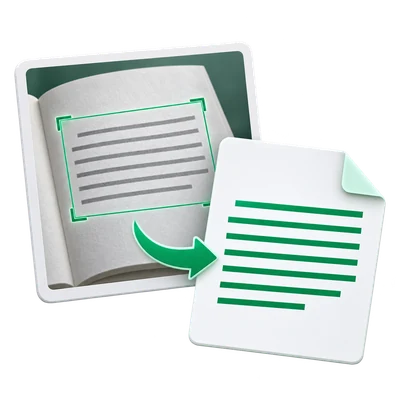
Trích xuất các từ trong ảnh thành kết quả văn bản có thể chỉnh sửa.
Cắt một vùng liên quan trước khi chọn ngôn ngữ và cài đặt nhận dạng.
Xem lại nhận dạng trước khi lưu văn bản, Word hoặc PDF dành riêng cho phương pháp.
Tập trung nhận dạng vào phần liên quan của hình ảnh.
Tải lên một hình ảnh hoặc mở mẫu. Sử dụng các tay cầm chọn để cắt vùng văn bản và sử dụng các công cụ tăng cường có sẵn khi độ sáng, độ tương phản hoặc nền làm cho các chữ cái khó đọc. Một nguồn rõ ràng, thẳng đứng với các ký tự dễ đọc là điểm khởi đầu tốt hơn so với ảnh chụp màn hình nhỏ hoặc mờ.
Future là phương pháp ban đầu; Classic cũng có sẵn.
Chọn ngôn ngữ khớp với văn bản. Future sử dụng nhận dạng AI. Classic sử dụng công cụ OCR đã được thiết lập và cung cấp các cài đặt bố cục một cột hoặc nhiều cột. Chọn phương pháp và bố cục cho nguồn, sau đó chọn Bắt đầu và hoàn thành thử thách xác minh.
Khung văn bản có thể chỉnh sửa sau khi nhận dạng.
Đọc kết quả đối chiếu với hình ảnh, đặc biệt là tên, chữ số, dấu câu và ngắt dòng. Thực hiện chỉnh sửa trực tiếp trong khung văn bản trước khi sao chép hoặc lưu. Nhận dạng không phải là phiên âm tự động với độ chính xác được đảm bảo; chữ viết tay, phông chữ lạ và bố cục phức tạp có thể cần xem xét kỹ lưỡng.
Một số định dạng sử dụng các chỉnh sửa hiện tại; PDF có thể tìm kiếm bảo toàn nhận dạng.
Các bản tải xuống TXT và Word sử dụng văn bản đã chỉnh sửa hiện tại. Với Future, PDF đơn giản cũng sử dụng văn bản hiện tại. Với Classic, PDF có thể tìm kiếm giữ lại hình ảnh đã chuẩn bị và lớp văn bản được nhận dạng gốc, vì vậy các chỉnh sửa văn bản sau này không ghi đè lên lớp PDF đó. Chọn định dạng khớp với những gì bạn muốn bảo toàn.
Các hành động văn bản bổ sung hoạt động sau OCR.
Dịch có thể xử lý văn bản đã trích xuất hiện tại lên đến 25,000 ký tự. Chỉnh sửa thông minh cung cấp định dạng và các hành động văn bản AI tùy chọn; một hành động AI chấp nhận tối đa 600 từ và 12,000 ký tự. Xem lại bất kỳ từ ngữ nào đã thay đổi. Tiếp tục có thể gửi văn bản hiện tại đến một công cụ i2TEXT tương thích cho bước tiếp theo riêng biệt.
Kích thước đầu vào tối đa: 25 MB. Một hình ảnh mỗi lần chạy. Kích thước hình ảnh và bộ nhớ khả dụng có thể áp đặt các giới hạn bổ sung.
Nhận dạng chạy sau khi Bắt đầu và xác minh. Future gửi hình ảnh đã chuẩn bị để xử lý AI; Classic sử dụng OCR máy chủ. Xem trước chuẩn bị có thể tải lên tệp khi giải mã trình duyệt không khả dụng. Các liên kết tải xuống máy chủ bị giới hạn trong phiên của bạn trong tối đa hai giờ.
Xem Chính sách bảo mật để xử lý tệp và dữ liệu.
Một vài câu trả lời trước khi bạn bắt đầu.
Xử lý trên máy chủ tạm thờiTải lên hình ảnh được hỗ trợ, chọn ngôn ngữ và vùng nhận dạng, sau đó chọn Bắt đầu và hoàn tất xác minh. So sánh hình ảnh nguồn với văn bản đã nhận dạng, thực hiện chỉnh sửa và sao chép, dịch hoặc tải xuống kết quả.
Image to Text chấp nhận PNG, JPG, JPEG, TIF, TIFF, BMP, GIF, WebP và HEIC. Đối với hình ảnh động hoặc nhiều trang, chỉ khung hình hoặc trang đầu tiên được xử lý.
Future là mặc định và cung cấp văn bản có thể chỉnh sửa, Word và Simple PDF dựa trên văn bản hiện tại. Classic bổ sung các cài đặt bố cục trang và Searchable PDF chứa hình ảnh đã chuẩn bị cùng với văn bản nhận dạng gốc.
Có. Mở Tăng cường hình ảnh để điều chỉnh độ sáng, độ tương phản, nền, độ sắc nét và chế độ màu, hoặc xóa các dấu vết gây nhiễu. Áp dụng sẽ sử dụng các cài đặt đó cho cả hai công cụ trong khi vẫn giữ nguyên tệp tải lên gốc.
Không. Classic Searchable PDF giữ nguyên nhận dạng ban đầu. Các tệp tải xuống TXT và Word sử dụng văn bản đã sửa hiện tại, và Future Simple PDF cũng vậy. Để có PDF của văn bản đã chỉnh sửa sau khi sử dụng Classic, hãy xuất PDF từ Smart edit.
Có. Mở Dịch văn bản, chọn ngôn ngữ mục tiêu và chọn Dịch. Tiếng Anh được chọn ban đầu. Xem lại kết quả và chọn Sử dụng văn bản đã dịch để thay thế văn bản gốc, hoặc Hủy bỏ để giữ nguyên.