


Studier & forskning
Tryckta anteckningar
Extrahera avbildade ord till ett redigerbart textresultat.
Ladda upp en PNG, JPG, TIFF, BMP, GIF, WEBP eller HEIC-bild, välj textspråk och igenkänningsinställningar och konvertera texten till ett redigerbart dokument.
Ladda ner din färdiga fil.
Kontrollera texten mot din bild. Ändringar uppdaterar TXT-nedladdningen; använd Smart Editor för att exportera ett redigerat Word-, PDF- eller HTML-dokument.
Använd ditt resultat i ett annat textverktyg.
Förbered en bild, välj dess textspråk och igenkänningsmetod, kontrollera sedan den extraherade texten och ladda ner den version du behöver.
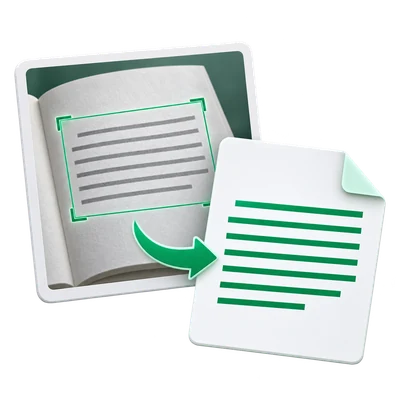
Extrahera avbildade ord till ett redigerbart textresultat.
Beskär ett relevant område innan du väljer språk och igenkänningsinställningar.
Granska igenkänningen innan du sparar text, Word eller den metodspecifika PDF.
Fokusera igenkänningen på den relevanta delen av bilden.
Ladda upp en bild eller öppna exemplet. Använd markeringshandtagen för att beskära textområdet och använd de tillgängliga förbättringskontrollerna när ljusstyrka, kontrast eller bakgrund gör bokstäverna svåra att läsa. En tydlig, upprätt källa med läsbara tecken är en bättre utgångspunkt än en liten eller suddig skärmdump.
Future är den initiala metoden; Classic finns också tillgänglig.
Välj det språk som matchar texten. Future använder AI-igenkänning. Classic använder den etablerade OCR-motorn och tillhandahåller layoutinställningar för en eller flera kolumner. Välj metod och layout för källan, välj sedan Start och slutför verifieringsutmaningen.
Textfältet är redigerbart efter igenkänning.
Läs resultatet mot bilden, särskilt namn, siffror, skiljetecken och radbrytningar. Gör korrigeringar direkt i textfältet innan du kopierar eller sparar. Igenkänning är inte automatisk transkribering med garanterad noggrannhet; handstil, ovanliga typsnitt och komplexa layouter kan kräva omfattande granskning.
Vissa format använder aktuella ändringar; sökbar PDF bevarar igenkänningen.
TXT och Word-nedladdningar använder den aktuella redigerade texten. Med Future använder även enkel PDF aktuell text. Med Classic behåller sökbar PDF den förberedda bilden och det ursprungliga igenkända textlagret, så senare textändringar skriver inte över det PDF-lagret. Välj det format som matchar vad du vill bevara.
Ytterligare textåtgärder fungerar efter OCR.
Översätt kan bearbeta den aktuella extraherade texten upp till 25,000 tecken. Smart redigering tillhandahåller formatering och valfria AI-textåtgärder; en AI-åtgärd accepterar upp till 600 ord och 12,000 tecken. Granska all ändrad text. Fortsätt till kan skicka den aktuella texten till ett kompatibelt i2TEXT-verktyg för ett separat nästa steg.
Maximal filstorlek: 25 MB. En bild per körning. Bilddimensioner och tillgängligt minne kan medföra ytterligare begränsningar.
Igenkänning körs efter Start och verifiering. Future skickar den förberedda bilden för AI-bearbetning; Classic använder server-OCR. Förhandsgranskningsförberedelse kan ladda upp en fil när webbläsaravkodning inte är tillgänglig. Servernedladdningslänkar är begränsade till din session i upp till två timmar.
Se Integritetspolicy för fil- och datahantering.
Några svar innan du sätter igång.
Tillfällig serverbearbetningLadda upp en bild som stöds, välj igenkänningsspråk och område, välj sedan Starta och slutför verifieringen. Jämför källbilden med den igenkända texten, gör korrigeringar och kopiera, översätt eller ladda ner resultatet.
Bild till text accepterar PNG, JPG, JPEG, TIF, TIFF, BMP, GIF, WebP och HEIC. För en animerad bild eller bild med flera sidor bearbetas endast dess första bildruta eller sida.
Future är standard och erbjuder redigerbar text, Word och Simple PDF baserat på den aktuella texten. Classic lägger till sidlayoutinställningar och Searchable PDF som innehåller den förberedda bilden med dess ursprungliga igenkända text.
Ja. Öppna Förbättra bild för att justera ljusstyrka, kontrast, bakgrund, skärpa och färgläge, eller rensa störande märken. Använd tillämpar dessa inställningar för båda motorerna samtidigt som den ursprungliga uppladdningen behålls.
Nej. Classic Searchable PDF behåller den ursprungliga igenkänningen. TXT och Word-nedladdningar använder den aktuella korrigerade texten, och Future Simple PDF gör det också. För en PDF av redigerad text efter att ha använt Classic, exportera PDF från Smart redigering.
Ja. Öppna Översätt text, välj ett målspråk och välj Översätt. Engelska är valt från början. Granska resultatet och välj Använd översatt text för att ersätta den huvudsakliga igenkända texten, eller Avbryt för att lämna den oförändrad.