


দৈনন্দিন কাজ
র্যাপ করা প্যাসেজ
আলাদা সোর্স লাইনগুলোকে স্পেস দিয়ে যুক্ত করুন।
প্রতিটি টেক্সট লাইন ব্রেক সরান অথবা লাইন ব্রেকগুলোকে কোনো ডেলিমিটার বা কাস্টম টেক্সট দিয়ে প্রতিস্থাপন করুন
প্রতিটি লাইন ব্রেক একটি স্পেস বা অন্য কোনো লিটারাল সেপারেটর দিয়ে প্রতিস্থাপন করুন।
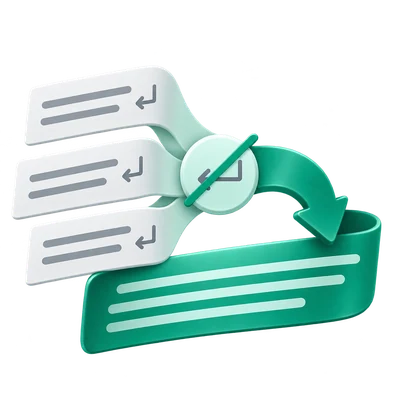
আলাদা সোর্স লাইনগুলোকে স্পেস দিয়ে যুক্ত করুন।
প্রতিটি ব্রেক একটি কমা বা অন্য কোনো নির্বাচিত জয়েনার দিয়ে প্রতিস্থাপন করুন।
যখন লাইনগুলো সরাসরি মিলিত হওয়া উচিত, তখন একটি খালি রিপ্লেসমেন্ট ব্যবহার করুন।
ডিফল্ট সেপারেটর হলো একটি স্পেস।
উইন্ডোজ, ইউনিক্স এবং পুরনো ক্যারেজ-রিটার্ন লাইন এন্ডিংগুলো স্বীকৃত। প্রতিটি ব্রেক 'রিপ্লেস লাইন ব্রেকস উইথ' মান দিয়ে প্রতিস্থাপিত হয়। সরাসরি টেক্সট যুক্ত করতে একটি খালি রিপ্লেসমেন্ট ব্যবহার করুন, অথবা লাইন-ভিত্তিক তালিকাকে ইনলাইন তালিকায় রূপান্তর করার সময় বিরামচিহ্ন বেছে নিন।
ট্রান্সফরমেশন প্রয়োগ করার আগে অপশনগুলো বেছে নিন।
প্রতিটি লাইন ব্রেক প্রতিস্থাপন করুন: শুরুতে " "।
একটি ছোট ইনপুট ট্রান্সফরমেশনটি পরীক্ষা করা সহজ করে তোলে।
এই উদাহরণটি বর্তমান টুলের সাথে চেক করা হয়েছে। দেখানো অপশনগুলো শুধুমাত্র এই উদাহরণের জন্য প্রযোজ্য; আপনার এডিটর আপনার সিলেক্ট করা সেটিংস বজায় রাখে।
One
Two
Three
One Two Three
একটি টেক্সট ফাইল আপলোড করুন, সরাসরি লিখুন, অথবা স্যাম্পলটি ট্রাই করুন।
এন্ট্রি স্ক্রিনটি একটি UTF-8 TXT, CSV, JSON, XML, HTML বা HTM ফাইল গ্রহণ করে এবং এডিটর খোলে। ইমপোর্টগুলো টেক্সট কন্টেন্ট, কোনো PDF বা ওয়ার্ড কনভার্সন নয়। সোর্সটি পর্যালোচনা করুন এবং প্রস্তুত হলে 'রিমুভ লাইন ব্রেকস' নির্বাচন করুন। শুধুমাত্র এডিট বা ইমপোর্ট করলে রূপান্তরটি কার্যকর হয় না।
সেভ করার আগে বা টেক্সট নিয়ে কাজ চালিয়ে যাওয়ার আগে ফলাফলের সংক্ষিপ্তসার পরীক্ষা করুন।
ফলাফলের সংক্ষিপ্তসারে প্রতিস্থাপনের সংখ্যা এবং ইনপুট থেকে ফলাফলের লাইনের মোট সংখ্যা দেখানো হয়। উইন্ডোজের ক্যারেজ-রিটার্ন/লাইন-ফিড জোড়া একটি প্রতিস্থাপিত লাইন ব্রেক হিসেবে গণ্য হয়। পর্যালোচনা করা টেক্সটটি কপি করুন অথবা UTF-8 TXT সেভ করতে ডাউনলোড আইকন ব্যবহার করুন। ফলাফল সম্পাদনা করলে টুলটি পুনরায় না চালানো পর্যন্ত হিসাব করা বিস্তারিত তথ্যগুলো লুকিয়ে রাখা হয়। 'চালিয়ে যান' বর্তমান টেক্সটের জন্য সামঞ্জস্যপূর্ণ পরবর্তী টুল এবং সেগুলোর সীমাবদ্ধতা অফার করে। পরবর্তী অপারেশন চালানোর আগে স্থানান্তরিত টেক্সটটি পর্যালোচনা করুন।
সর্বোচ্চ ইনপুট এবং ফলাফল: 1 MB UTF-8 টেক্সট, 1,048,576-অক্ষরের ইনপুট সীমা সহ। প্রসারণমূলক রূপান্তরগুলোকেও ফলাফলের সীমার মধ্যে থাকতে হবে।
এই টেক্সট অপারেশনটি আপনার ব্রাউজারে চলে; এর সোর্স এবং ফলাফল রূপান্তরের জন্য পাঠানো হয় না। সেশন স্টোরেজ উপলব্ধ থাকলে এই ব্রাউজার ট্যাবে একটি ড্রাফট রাখা হতে পারে। 'ক্লিয়ার' বর্তমান ড্রাফটটি মুছে ফেলে; ট্যাব বন্ধ করার আগে গুরুত্বপূর্ণ কাজ ডাউনলোড করে নিন।
দেখুন গোপনীয়তা নীতি ফাইল এবং ডেটা হ্যান্ডলিংয়ের জন্য।
না। এই টুলটি আপনার ব্রাউজারে টেক্সট প্রসেস করে। টেক্সট-ফাইল ইমপোর্ট এবং ডাউনলোড আপনার ডিভাইসেই থাকে।
হ্যাঁ। রেজাল্টটি এডিটযোগ্য থাকে। রেজাল্ট পেজ থেকে এটি কপি করুন অথবা একটি UTF-8 .txt ফাইল ডাউনলোড করুন।
আপনার ব্রাউজারকে সচল রাখতে টেক্সট ইনপুট এবং জেনারেট করা আউটপুট 1 MB পর্যন্ত সীমাবদ্ধ। বড় ডকুমেন্টগুলোকে ছোট ছোট অংশে ভাগ করুন।