


Mga mag-aaral
Materyales sa pag-aaral
Kumuha ng mga sipi mula sa isang PDF na may tekstong maaaring piliin.
I-extract ang mapipiling PDF text patungo sa isang UTF-8 text file.
Hindi ma-preview ang pahinang ito. Subukan ang ibang pahina o buksan muli ang file.
Walang nahanap na tekstong mapipili. Para sa mga na-scan na pahina o larawan, gamitin ang PDF OCR para kilalanin ang teksto.
Magpatuloy sa PDF OCRIpinapakita ang unang 200 KB sa view na ito. Ang pag-copy at pag-download ay may kasamang buong teksto.
Gamitin ang mga kontrol sa pahina para suriin ang iyong dokumento.
I-download ang iyong resulta, o bumalik sa mga setting upang gumawa ng isa pang bersyon.
Gamitin ang iyong resulta sa isa pang text tool.
Magbukas ng PDF, ikumpara ang mga pahina nito sa nakuhang teksto, at i-download ang mga pahinang kailangan mo.
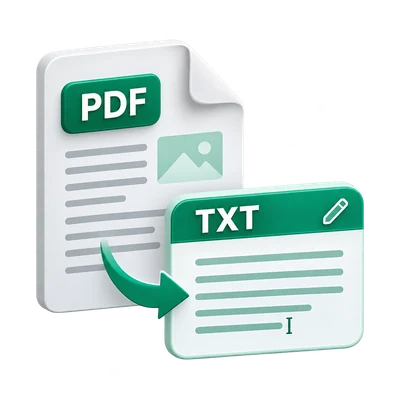
Kumuha ng mga sipi mula sa isang PDF na may tekstong maaaring piliin.
Ikumpara ang mga sipi at pagkakasunod-sunod ng pagbabasa laban sa mga source page.
Mag-export ng isang pinagsamang TXT o magkakahiwalay na file ng pahina para sa pag-edit sa hinaharap.
Ang orihinal na pahina ay nananatiling nakikita sa tabi ng nakuhang teksto nito.
Ang pagbubukas ng PDF ay kumukuha ng teksto nito nang isang beses sa pamamagitan ng server. Ang teksto ng pahina ang unang view. Mag-navigate sa mga napiling pahina o lumipat sa All text para suriin ang pinagsamang view na may mga separator ng pahina. Ang pag-expand sa teksto ay nagtatago sa source pane; ang Escape ay nagbabalik dito.
Gamitin ang control para sa page-range upang limitahan ang export.
Piliin ang lahat ng pahina o magbigay ng wastong range o napiling pagkakasunod-sunod. Ang pagkakasunod-sunod gaya ng 3, 1, 5 ay pinapanatili sa inihandang export. Ang nabigasyon ng pahina ay sumusunod sa mga napiling pahina, habang ang source PDF mismo ay nananatiling hindi nagbabago.
Pumili ng One text file o Separate files.
Ang One text file ay pinagsasama ang napiling teksto ng pahina sa isang TXT download. Ang Separate files ay gumagawa ng ZIP na naglalaman ng mga napiling file ng pahina kasama ang combined.txt. Ang mga blangkong napiling pahina ay nagpapanatili ng mga walang lamang file. Ang Start ay nagda-download ng inihandang resulta at nagbubukas ng screen ng resulta para sa isa pang download o pagbalik sa pagsusuri.
Gamitin ang mga aksyon sa tabi ng pane ng nakuhang teksto.
Ang Copy ay gumagana sa napiling view ng teksto, at ang Download this page ay nagse-save ng kasalukuyang pahina na may makabuluhang filename. Para sa responsiveness, ang viewer ay nagpapakita ng hanggang sa unang 200 KB ng isang napiling view; ang pag-copy at pag-download ay nagpapanatili ng buong nakuhang teksto.
Ang mga na-scan na pahina ay maaaring maglaman ng mga larawan sa halip na tekstong maaaring piliin.
Binabasa ng tool na ito ang isang umiiral na PDF text layer. Kung ang isang pahina ay scan o ang text layer nito ay hindi nababasa, hindi ito mababawi ng ordinaryong extraction. Gumamit ng workflow ng OCR para sa mga pahinang iyon; ang Image to Text ay tumatanggap ng na-export na larawan ng pahina sa halip na isang PDF file.
Maximum na laki ng PDF: 100 MB. Maximum na mga pahina: 750. Ang text viewer ay nagpapakita ng hanggang 200 KB bawat napiling view; ang mga download ay nagpapanatili ng kumpletong nakuhang teksto.
Ang pagbubukas ng PDF ay nagpapadala nito para sa sanitized server extraction. Ang nabigasyon ng preview at mga inihandang text export ay gagana mula sa resultang iyon. Ang mga pansamantalang native conversion file ay tinatanggal pagkatapos maihatid ang tugon.
Tingnan ang Patakaran sa Privacy para sa paghawak ng file at data.
Ang tool na ito ay kumukuha ng teksto na naka-embed na sa PDF. Ang mga image-only scan ay nangangailangan ng OCR; ang resulta ay nag-aalok ng link sa PDF OCR sa i2PDF.
Ang plain text ay naglalaman ng mga salita at line break, hindi ang buong disenyo ng pahina. Ang pagkakasunod-sunod ng pagbabasa ay depende sa kung paano iniimbak ng orihinal na PDF ang teksto nito.
Oo. Gamitin ang pagpili ng pahina o mga kontrol ng range bago mag-proseso.
Ang napiling PDF ay pinoproseso sa aming server. Ang nakuha na resulta ay ibinabalik sa iyong browser, at ang pansamantalang workspace ng pagproseso ay nililinis pagkatapos matapos ang tugon.