
Ученици
Учебен материал
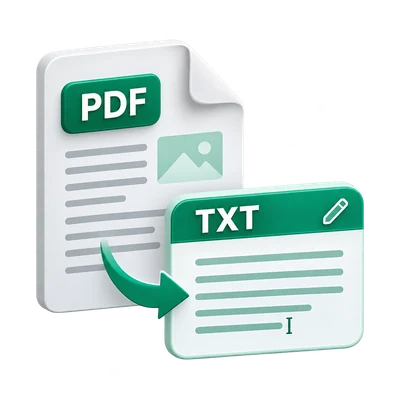
Извличане на пасажи от PDF с избираем текст.


Извличане на избираем PDF текст в текстов файл UTF-8.
Тази страница не може да бъде прегледана. Опитайте друга страница или отворете файла отново.
Не беше намерен избираем текст. За сканирани страници или изображения използвайте PDF OCR за разпознаване на текста.
Продължаване в PDF OCRПоказват се първите 200 KB в този изглед. Копирането и изтеглянето включват пълния текст.
Използвайте контролите за страници, за да инспектирате документа си.
Изтеглете резултата си или се върнете към настройките, за да направите друга версия.
Използвайте резултата си в друг текстов инструмент.
Отворете PDF, сравнете страниците му с извлечения текст и изтеглете страниците, от които се нуждаете.
Извличане на пасажи от PDF с избираем текст.
Сравнете цитати и ред на четене спрямо изходните страници.
Експортирайте един комбиниран TXT или отделни файлове на страници за по-късна редакция.
Оригиналната страница остава видима до извлечения от нея текст.
Отварянето на PDF извлича текста му веднъж чрез сървъра. Текстът на страницата е първоначалният изглед. Навигирайте в избраните страници или превключете към „Целият текст“, за да прегледате комбиниран изглед с разделители на страници. Разгръщането на текста скрива панела с източника; клавишът Escape го връща обратно.
Използвайте контролата за диапазон от страници, за да ограничите експортирането.
Изберете всички страници или посочете валиден диапазон или подреден избор. Ред като 3, 1, 5 се запазва в подготвения експорт. Навигацията по страници следва избраните страници, докато самият източник PDF остава непроменен.
Изберете „Един текстов файл“ или „Отделни файлове“.
„Един текстов файл“ обединява текста на избраните страници в изтегляне на TXT. „Отделни файлове“ създава ZIP архив, съдържащ файловете на избраните страници плюс combined.txt. Празните избрани страници запазват празни файлове. „Старт“ изтегля подготвения резултат и отваря екрана с резултати за ново изтегляне или връщане към прегледа.
Използвайте действията до панела с извлечен текст.
„Копиране“ работи върху изгледа на избрания текст, а „Изтегляне на тази страница“ запазва текущата страница с подходящо име на файл. За по-добра реакция, програмата за преглед показва най-много първите 200 KB от избрания изглед; копирането и изтеглянето запазват пълния извлечен текст.
Сканираните страници може да съдържат снимки вместо избираем текст.
Този инструмент чете съществуващ текстов слой на PDF. Ако страницата е сканирана или нейният текстов слой е нечетлив, обикновеното извличане не може да възстанови изобразените букви. Използвайте OCR работен процес за тези страници; „Изображение към текст“ приема експортирано изображение на страница, а не PDF файл.
Максимален размер на PDF: 100 MB. Максимален брой страници: 750. Текстовият преглед показва до 200 KB на избран изглед; изтеглянията запазват пълния извлечен текст.
Отварянето на PDF го изпраща за санирано сървърно извличане. Навигацията за преглед и подготвените текстови експорти след това работят въз основа на този резултат. Временните файлове за конвертиране се премахват след доставяне на отговора.
Вижте Политика за поверителност за обработка на файлове и данни.
Този инструмент извлича текст, който вече е вграден в PDF. Сканиранията, съдържащи само изображения, се нуждаят от OCR; резултатът предлага връзка към PDF OCR на i2PDF.
Чистият текст съдържа думи и прекъсвания на редове, а не пълния дизайн на страницата. Редът на четене зависи от това как оригиналът PDF съхранява своя текст.
Да. Използвайте контролите за избор на страница или диапазон преди обработка.
Избраният PDF се обработва на нашия сървър. Извлеченият резултат се връща във вашия браузър, а временното работно пространство за обработка се изчиства след приключване на отговора.