


Học sinh
Tài liệu học tập
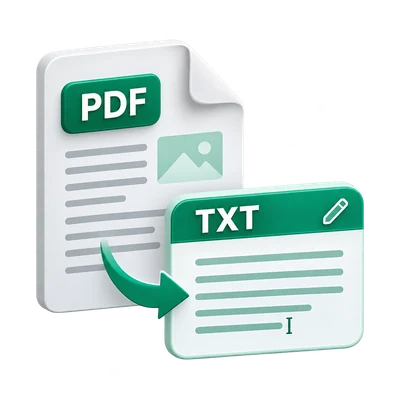
Trích xuất các đoạn văn từ PDF có văn bản có thể chọn.
Trích xuất văn bản PDF có thể chọn vào tệp văn bản UTF-8.
Trang này không thể xem trước. Hãy thử trang khác hoặc mở lại tệp.
Không tìm thấy văn bản nào có thể chọn. Đối với các trang quét hoặc hình ảnh, hãy sử dụng PDF OCR để nhận dạng văn bản.
Tiếp tục trong PDF OCRĐang hiển thị 200 KB đầu tiên trong chế độ xem này. Sao chép và tải xuống bao gồm toàn bộ văn bản.
Sử dụng các điều khiển trang để kiểm tra tài liệu của bạn.
Tải xuống kết quả của bạn hoặc quay lại cài đặt để tạo phiên bản khác.
Sử dụng kết quả của bạn trong một công cụ văn bản khác.
Mở PDF, so sánh các trang của nó với văn bản đã trích xuất và tải xuống các trang bạn cần.
Trích xuất các đoạn văn từ PDF có văn bản có thể chọn.
So sánh các trích dẫn và thứ tự đọc với các trang nguồn.
Xuất một tệp TXT kết hợp hoặc các tệp trang riêng biệt để chỉnh sửa sau.
Trang gốc vẫn hiển thị bên cạnh văn bản đã trích xuất của nó.
Việc mở PDF sẽ trích xuất văn bản của nó một lần thông qua máy chủ. Văn bản trang là chế độ xem ban đầu. Điều hướng các trang đã chọn hoặc chuyển sang Tất cả văn bản để xem chế độ xem kết hợp với các dấu phân cách trang. Mở rộng văn bản sẽ ẩn ngăn nguồn; phím Escape sẽ đưa nó trở lại.
Sử dụng điều khiển phạm vi trang để giới hạn việc xuất.
Chọn tất cả các trang hoặc cung cấp một phạm vi hợp lệ hoặc lựa chọn theo thứ tự. Thứ tự như 3, 1, 5 được giữ nguyên trong bản xuất đã chuẩn bị. Điều hướng trang tuân theo các trang đã chọn, trong khi PDF nguồn vẫn không thay đổi.
Chọn Một tệp văn bản hoặc Các tệp riêng biệt.
Một tệp văn bản sẽ nối văn bản trang đã chọn thành một bản tải xuống TXT. Các tệp riêng biệt sẽ tạo ra một tệp ZIP chứa các tệp trang đã chọn cộng với combined.txt. Các trang trống được chọn sẽ giữ lại các tệp trống. Bắt đầu tải xuống kết quả đã chuẩn bị và mở màn hình kết quả để tải xuống khác hoặc quay lại đánh giá.
Sử dụng các hành động bên cạnh ngăn văn bản đã trích xuất.
Sao chép hoạt động trên chế độ xem văn bản đã chọn và Tải xuống trang này sẽ lưu trang hiện tại với tên tệp có ý nghĩa. Để đảm bảo khả năng phản hồi, trình xem hiển thị tối đa 200 KB đầu tiên của chế độ xem đã chọn; việc sao chép và tải xuống sẽ giữ lại toàn bộ văn bản đã trích xuất.
Các trang được quét có thể chứa hình ảnh thay vì văn bản có thể chọn.
Công cụ này đọc lớp văn bản PDF hiện có. Nếu một trang là bản quét hoặc lớp văn bản của nó không thể đọc được, việc trích xuất thông thường không thể khôi phục các chữ cái được chụp ảnh. Hãy sử dụng quy trình OCR cho các trang đó; Chuyển đổi hình ảnh sang văn bản chấp nhận hình ảnh trang đã xuất thay vì tệp PDF.
Kích thước PDF tối đa: 100 MB. Số trang tối đa: 750. Trình xem văn bản hiển thị tối đa 200 KB cho mỗi chế độ xem đã chọn; các bản tải xuống giữ lại toàn bộ văn bản đã trích xuất.
Việc mở PDF sẽ gửi nó để trích xuất trên máy chủ đã được làm sạch. Điều hướng xem trước và xuất văn bản đã chuẩn bị sau đó sẽ hoạt động từ kết quả đó. Các tệp chuyển đổi gốc tạm thời sẽ bị xóa sau khi phản hồi được gửi đi.
Xem Chính sách bảo mật để xử lý tệp và dữ liệu.
Công cụ này trích xuất văn bản đã được nhúng trong PDF. Các bản quét chỉ chứa hình ảnh cần OCR; kết quả cung cấp một liên kết đến PDF OCR trên i2PDF.
Văn bản thuần túy chứa các từ và ngắt dòng, không phải thiết kế trang đầy đủ. Thứ tự đọc phụ thuộc vào cách PDF gốc lưu trữ văn bản của nó.
Vâng. Sử dụng các điều khiển chọn trang hoặc phạm vi trước khi xử lý.
PDF đã chọn được xử lý trên máy chủ của chúng tôi. Kết quả trích xuất được trả về trình duyệt của bạn và không gian làm việc xử lý tạm thời sẽ được xóa sau khi phản hồi kết thúc.