
Studierende
Lernmaterial
Extrahieren Sie Passagen aus einer PDF mit auswählbarem Text.


Extrahieren Sie auswählbaren PDF-Text in eine UTF-8-Textdatei.
Diese Seite konnte nicht in der Vorschau angezeigt werden. Probiere eine andere Seite oder öffne die Datei erneut.
Es wurde kein auswählbarer Text gefunden. Verwenden Sie für gescannte Seiten oder Bilder PDF OCR, um den Text zu erkennen.
Weiter mit PDF OCRZeige die ersten 200 KB in dieser Ansicht. Kopieren und Herunterladen beinhalten den vollständigen Text.
Verwenden Sie die Seitensteuerelemente, um Ihr Dokument zu überprüfen.
Laden Sie Ihr Ergebnis herunter oder kehren Sie zu den Einstellungen zurück, um eine weitere Version zu erstellen.
Verwende dein Ergebnis in einem anderen Text-Tool.
Öffnen Sie eine PDF, vergleichen Sie die Seiten mit dem extrahierten Text und laden Sie die benötigten Seiten herunter.
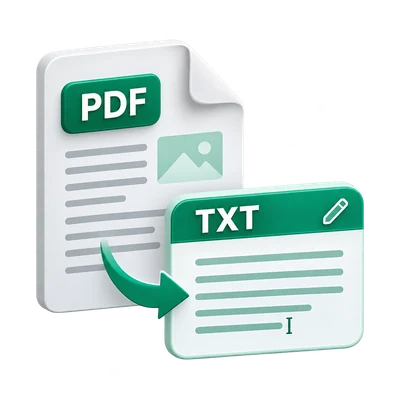
Extrahieren Sie Passagen aus einer PDF mit auswählbarem Text.
Vergleichen Sie Zitate und Leserichtung mit den Quellseiten.
Exportieren Sie eine kombinierte TXT oder separate Seitendateien zur späteren Bearbeitung.
Die Originalseite bleibt neben dem extrahierten Text sichtbar.
Das Öffnen einer PDF extrahiert den Text einmalig über den Server. Der Seitentext ist die Standardansicht. Navigieren Sie durch ausgewählte Seiten oder wechseln Sie zu „Gesamter Text“, um eine kombinierte Ansicht mit Seitentrennern zu prüfen. „Text erweitern“ blendet den Quellbereich aus; die Escape-Taste blendet ihn wieder ein.
Verwenden Sie die Seitenbereichssteuerung, um den Export zu begrenzen.
Wählen Sie alle Seiten aus oder geben Sie einen gültigen Bereich oder eine sortierte Auswahl an. Eine Reihenfolge wie 3, 1, 5 bleibt im vorbereiteten Export erhalten. Die Seitennavigation folgt den ausgewählten Seiten, während die Quelldatei PDF selbst unverändert bleibt.
Wählen Sie „Eine Textdatei“ oder „Separate Dateien“.
„Eine Textdatei“ fügt den Text der ausgewählten Seiten zu einem TXT Download zusammen. „Separate Dateien“ erstellt eine ZIP-Datei mit den ausgewählten Seitendateien plus combined.txt. Leere ausgewählte Seiten bleiben als leere Dateien erhalten. „Start“ lädt das vorbereitete Ergebnis herunter und öffnet den Ergebnisbildschirm für einen weiteren Download oder eine Rückkehr zur Prüfung.
Verwenden Sie die Aktionen neben dem Bereich für extrahierten Text.
„Kopieren“ funktioniert in der ausgewählten Textansicht, und „Diese Seite herunterladen“ speichert die aktuelle Seite mit einem aussagekräftigen Dateinamen. Aus Gründen der Reaktionsfähigkeit zeigt der Viewer maximal die ersten 200 KB einer ausgewählten Ansicht an; Kopieren und Herunterladen behalten den vollständigen extrahierten Text bei.
Gescannte Seiten können Bilder anstelle von auswählbarem Text enthalten.
Dieses Tool liest eine vorhandene PDF Textebene. Wenn eine Seite ein Scan ist oder die Textebene unlesbar ist, kann eine normale Extraktion die abgebildeten Buchstaben nicht wiederherstellen. Verwenden Sie für diese Seiten einen OCR-Workflow; „Bild zu Text“ akzeptiert ein exportiertes Seitenbild anstelle einer PDF Datei.
Maximale PDF Größe: 100 MB. Maximale Seitenzahl: 750. Der Text-Viewer zeigt bis zu 200 KB pro ausgewählter Ansicht an; Downloads behalten den vollständigen extrahierten Text bei.
Das Öffnen der PDF sendet diese zur bereinigten Server-Extraktion. Die Vorschau-Navigation und die vorbereiteten Textexporte basieren dann auf diesem Ergebnis. Temporäre Konvertierungsdateien werden nach der Übermittlung der Antwort gelöscht.
Siehe die Datenschutzerklärung für die Datei- und Datenverarbeitung.
Dieses Tool extrahiert Text, der bereits in der PDF eingebettet ist. Nur-Bild-Scans benötigen OCR; das Ergebnis bietet einen Link zu PDF OCR auf i2PDF.
Klartext enthält Wörter und Zeilenumbrüche, nicht das vollständige Seitendesign. Die Leserichtung hängt davon ab, wie das Original PDF seinen Text speichert.
Ja. Verwenden Sie die Seitenauswahl oder die Bereichssteuerelemente vor der Verarbeitung.
Die ausgewählte PDF wird auf unserem Server verarbeitet. Das extrahierte Ergebnis wird an Ihren Browser zurückgegeben und der temporäre Verarbeitungsbereich wird nach Abschluss der Antwort bereinigt.