
Опишите объект, композицию и настроение, затем сгенерируйте изображение и проверьте его перед сохранением. Следуйте реальному примеру ниже, а затем адаптируйте его под свой запрос. Открыть Текст в изображение.
Напишите визуальное описание
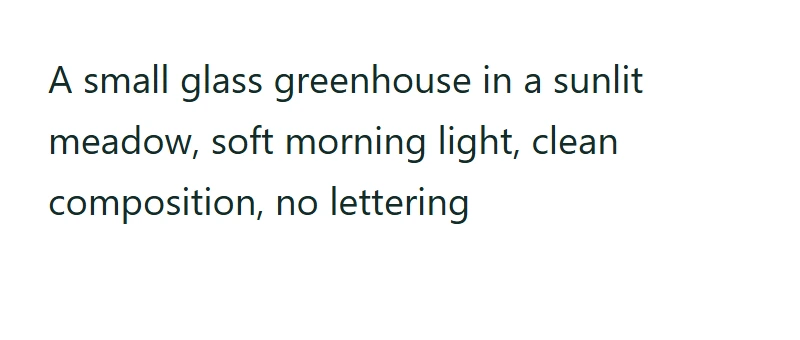
Откройте «Текст в изображение» и введите подсказку «теплица», показанную в сравнении. Она определяет объект, обстановку, освещение и композицию, без запроса на добавление надписей. Точная формулировка доступна ниже.
Лимит запроса: 4,000 символов и 16,000 UTF-8 байт. Одно изображение на запрос в одном из трех указанных размеров холста.
Использовать точный пример ввода
A small glass greenhouse in a sunlit meadow, soft morning light, clean composition, no lettering
Промпт создает изображение. Чтобы добавить точный текст на уже имеющееся фото, используйте «Добавить текст на изображение».
Выберите холст и настройки
В записанном примере используется квадратный холст и настройки ниже. Дополнительные параметры стиля, художника, качества, цвета и настроения могут добавить описательные детали; в примере используется текстовое описание без дополнительных стилей.
Seed принимает значения от 1 до 100,000,000 и имеет функцию рандомизации. Detail steps принимает значения от 1 до 60, а Prompt guidance — от 1 до 15. Начальные настройки: seed 1, 30 шагов и guidance 7. Их изменение может повлиять на вариативность, время обработки и точность следования запросу; более высокое значение не всегда лучше.
Пример из этого руководства
Проверено в рабочем процессе браузера i2TEXT в ноябре 11, 2026.
- Входные данные
- prompt.txt
- Результат
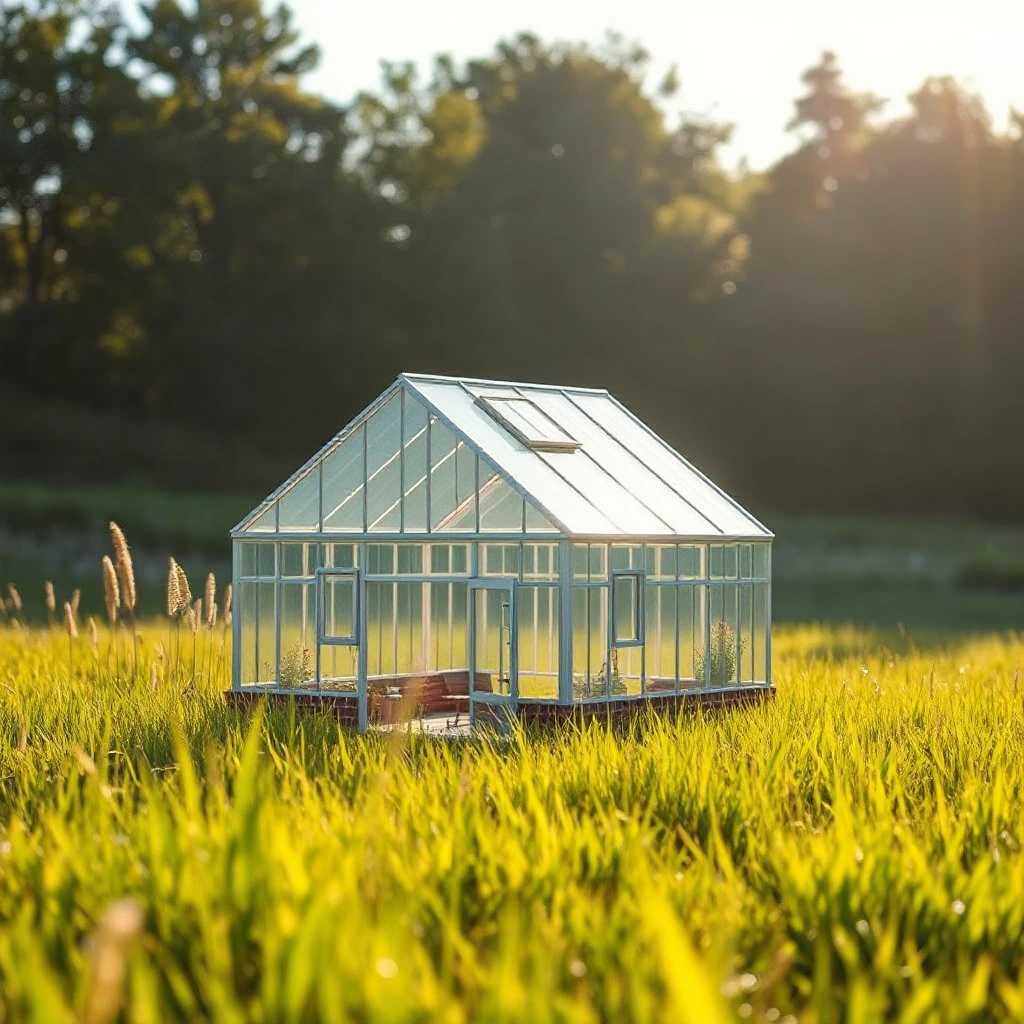
- generated-1.png
- Сохраненный результат
- 1495111 байт
Сгенерируйте один раз, затем проверьте
Выберите «Генерировать», чтобы отправить запрос. Проверьте полученную картинку на предмет композиции, нежелательных деталей и соответствия цели использования. Изображение «после» — это файл PNG, фактически скачанный после этого запуска.
Повторный запрос может дать другой результат. Пример фиксирует один вариант вывода, а не гарантирует получение пиксель-в-пиксель идентичного изображения по тому же запросу.
Сохраните картинку
Скачайте generated-1.png перед обновлением страницы или выходом. Записанный файл PNG имеет размер 1024 на 1024 пикселей.
Generate отправляет запрос и выбранные параметры на обработку ИИ. Проверьте результат на наличие нежелательных деталей, затем загрузите PNG. Параметры изображения позволяют подготовить поддерживаемые альтернативные форматы. Continue to позволяет передать изображение в Image to Text или Add Text to Image без автоматического запуска их обработки.
Written promptgenerated-1.png
Часто задаваемые вопросы
Каков размер сгенерированного изображения?
Квадрат создает 1024 на 1024 пикселей. Портрет создает 768 на 1024, а пейзаж 1024 на 768. Выберите форму, подходящую для предполагаемого использования перед генерацией; каждый запрос возвращает одно изображение.
Что меняют расширенные настройки?
Seed принимает значения от 1 до 100,000,000 и имеет функцию рандомизации. Detail steps принимает значения от 1 до 60, а Prompt guidance — от 1 до 15. Начальные настройки: seed 1, 30 шагов и guidance 7. Их изменение может повлиять на вариативность, время обработки и точность следования запросу; более высокое значение не всегда лучше.
Можно ли полагаться на точные надписи на сгенерированной картинке?
Нет. Внимательно проверяйте сгенерированные надписи. Для точной подписи откройте картинку в инструменте «Добавить текст на изображение» и разместите редактируемый текстовый слой перед экспортом.
Попробуйте «Текст в изображение» со своим собственным источником.
Используйте свой собственный источник и проверьте результат перед публикацией.