
Descreva o assunto, a composição e o humor, depois gere uma imagem e reveja-a antes de guardar. Siga o exemplo real abaixo e, em seguida, adapte-o à sua própria fonte. Abrir Texto para Imagem.
Escreva o resumo visual
Abra o Texto para Imagem e introduza o pedido de estufa mostrado na comparação. Especifica um assunto, cenário, luz e composição, sem letras solicitadas. O texto exato está disponível abaixo.
Limite do prompt: 4,000 caracteres e 16,000 UTF-8 bytes. Uma imagem por pedido num dos três tamanhos de tela listados.
Utilize o exemplo de entrada exato
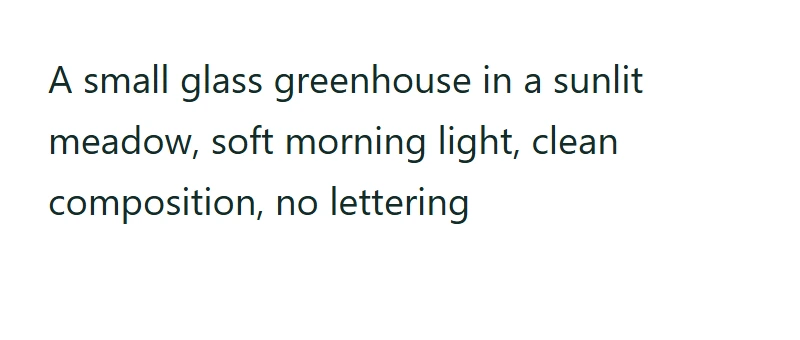
A small glass greenhouse in a sunlit meadow, soft morning light, clean composition, no lettering
O prompting cria uma imagem. Para colocar uma redação exata numa fotografia que já possui, utilize Adicionar Texto à Imagem.
Escolha a tela e as definições
O exemplo registado utiliza uma tela quadrada e as definições abaixo. As escolhas opcionais de Estilo, Artista, Qualidade, Cor e Humor podem adicionar orientação descritiva; o exemplo utiliza o resumo escrito sem escolhas de estilo adicionais.
Seed aceita de 1 a 100,000,000 e tem uma ação de aleatorização. Detail steps aceita de 1 a 60, enquanto Prompt guidance aceita de 1 a 15. As definições iniciais são seed 1, 30 passos e guidance 7. Alterá-las pode afetar a variação, o tempo de processamento e a fidelidade ao prompt; um valor mais elevado nem sempre é melhor.
O exemplo neste guia
Verificado no fluxo de trabalho do navegador i2TEXT em 11 de novembro de 2026.
- Entrada
- prompt.txt
- Saída
- generated-1.png
- Resultado guardado
- 1495111 bytes
Gere uma vez e, em seguida, inspecione
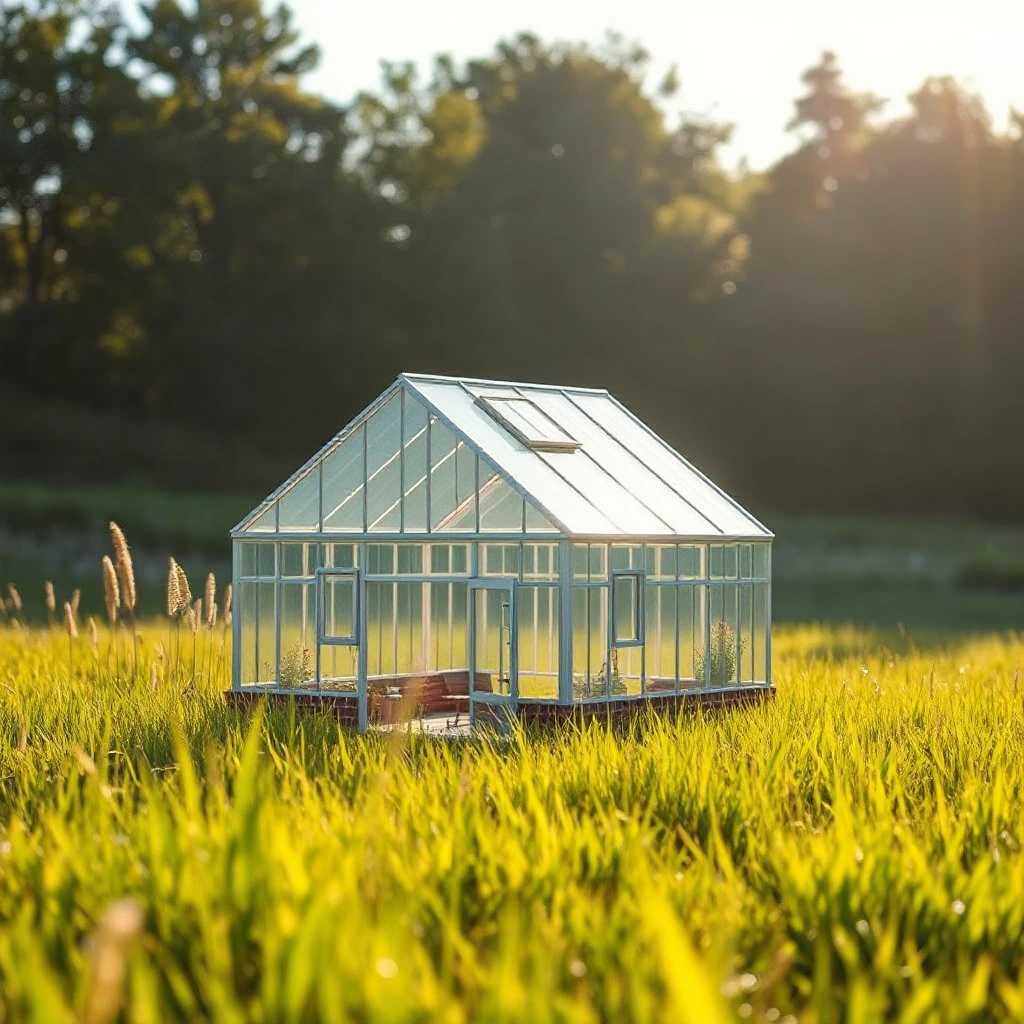
Selecione Gerar para submeter o pedido. Inspecione a imagem devolvida quanto à composição, detalhes indesejados e adequação para o uso pretendido. A imagem posterior é o PNG realmente transferido desta execução.
Outro pedido pode produzir um resultado diferente. O exemplo regista uma saída em vez de prometer uma imagem pixel por pixel idêntica a partir do mesmo prompt.
Guarde a imagem
Transfira generated-1.png antes de atualizar ou sair do resultado. O PNG registado tem 1024 por 1024 píxeis.
Generate envia o prompt e as opções selecionadas para processamento por IA. Inspecione o resultado à procura de detalhes indesejados e, em seguida, transfira o PNG. As opções de imagem podem preparar formatos de imagem alternativos suportados. Continue to permite passar a imagem para Image to Text ou Add Text to Image sem iniciar o processamento automaticamente.
Written promptgenerated-1.png
Questões comuns
Qual é o tamanho da imagem gerada?
O formato quadrado produz 1024 por 1024 píxeis. O retrato produz 768 por 1024 e a paisagem 1024 por 768. Escolha o formato que se adequa à utilização pretendida antes de gerar; cada pedido devolve uma imagem.
O que alteram as definições avançadas?
Seed aceita de 1 a 100,000,000 e tem uma ação de aleatorização. Detail steps aceita de 1 a 60, enquanto Prompt guidance aceita de 1 a 15. As definições iniciais são seed 1, 30 passos e guidance 7. Alterá-las pode afetar a variação, o tempo de processamento e a fidelidade ao prompt; um valor mais elevado nem sempre é melhor.
Posso confiar em letras exatas na imagem gerada?
Não. Reveja cuidadosamente as letras geradas. Para uma legenda exata, abra a imagem em Adicionar Texto à Imagem e coloque uma camada de texto editável antes de exportar.
Experimente o Texto para Imagem com a sua própria fonte.
Utilize a sua própria fonte e reveja o resultado antes de partilhar.