
Beskriv motivet, kompositionen och stämningen, generera sedan en bild och granska den innan du sparar. Följ det verkliga exemplet nedan och anpassa det sedan till din egen källa. Öppna Text till bild.
Skriv den visuella briefen
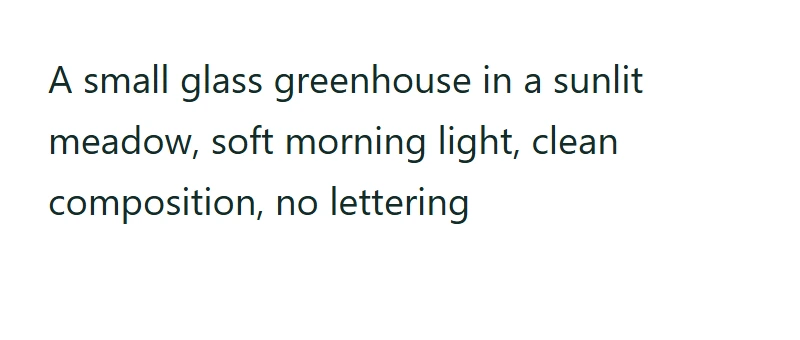
Öppna Text till bild och ange växthusprompten som visas i jämförelsen. Den anger ett ämne, en miljö, ljus och komposition, utan att någon text efterfrågas. Den exakta formuleringen finns nedan.
Promptgräns: 4,000 tecken och 16,000 UTF-8 byte. En bild per förfrågan i en av de tre listade canvasstorlekarna.
Använd den exakta exempelinmatningen
A small glass greenhouse in a sunlit meadow, soft morning light, clean composition, no lettering
Prompting skapar en bild. För att lägga till exakt text på ett foto du redan har, använd Lägg till text i bild.
Välj duk och inställningar
Det inspelade exemplet använder en kvadratisk duk och inställningarna nedan. Valfria val för stil, konstnär, kvalitet, färg och stämning kan ge beskrivande vägledning; exemplet använder den skrivna briefen utan ytterligare stilval.
Seed accepterar 1 till 100,000,000 och har en slumpmässig åtgärd. Detaljsteg accepterar 1 till 60, medan promptvägledning accepterar 1 till 15. De initiala inställningarna är seed 1, 30 steg och vägledning 7. Att ändra dem kan påverka variation, bearbetningstid och hur väl prompten följs; ett högre värde är inte alltid bättre.
Exemplet i denna guide
Verifierat i i2TEXT-webbläsararbetsflödet den 11 november 2026.
- Indata
- prompt.txt
- Utdata
- generated-1.png
- Sparat resultat
- 1495111 byte
Generera en gång, inspektera sedan
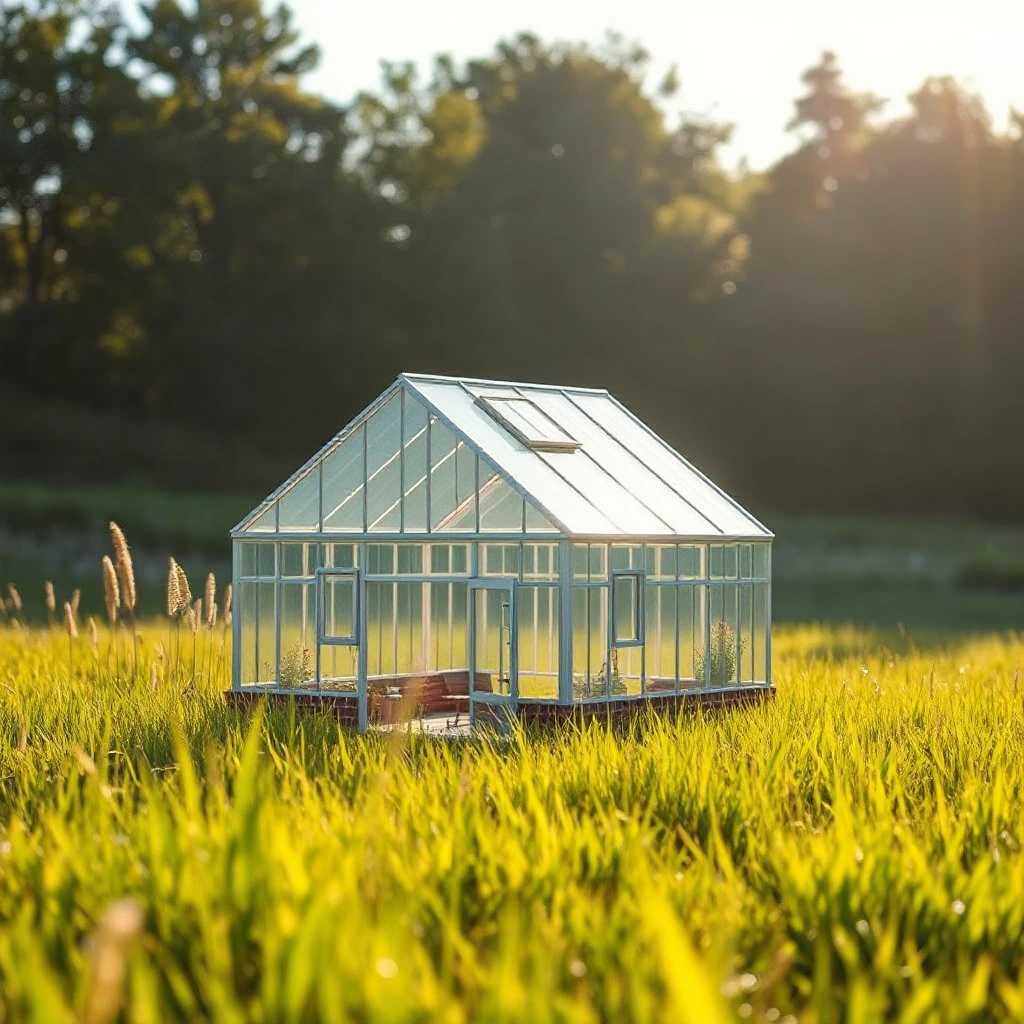
Välj Generera för att skicka begäran. Inspektera den returnerade bilden för komposition, oönskade detaljer och lämplighet för den avsedda användningen. Efter-bilden är den PNG som faktiskt laddades ner från denna körning.
En annan begäran kan ge ett annat resultat. Exemplet registrerar en utmatning snarare än att lova en pixel-identisk bild från samma prompt.
Spara bilden
Ladda ner generated-1.png innan du uppdaterar eller lämnar resultatet. Den inspelade PNG är 1024 gånger 1024 pixlar.
Generate skickar prompten och valda alternativ för AI-bearbetning. Inspektera resultatet för oönskade detaljer och ladda sedan ner PNG. Bildalternativ kan förbereda stödda alternativa bildformat. Continue to kan skicka bilden till Image to Text eller Add Text to Image utan att starta deras bearbetning automatiskt.
Written promptgenerated-1.png
Vanliga frågor
Hur stor är den genererade bilden?
Kvadratisk ger 1024 gånger 1024 pixlar. Stående ger 768 gånger 1024, och liggande 1024 gånger 768. Välj den form som passar den avsedda användningen innan du genererar; varje förfrågan returnerar en bild.
Vad ändrar de avancerade inställningarna?
Seed accepterar 1 till 100,000,000 och har en slumpmässig åtgärd. Detaljsteg accepterar 1 till 60, medan promptvägledning accepterar 1 till 15. De initiala inställningarna är seed 1, 30 steg och vägledning 7. Att ändra dem kan påverka variation, bearbetningstid och hur väl prompten följs; ett högre värde är inte alltid bättre.
Kan jag lita på exakt text i den genererade bilden?
Nej. Granska genererad text noggrant. För en exakt bildtext, öppna bilden i Lägg till text i bild och placera ett redigerbart textlager innan du exporterar.
Prova Text till bild med din egen källa.
Använd din egen källa och granska resultatet innan du delar.