
বিষয়বস্তু, কম্পোজিশন এবং মুড বর্ণনা করুন, তারপর একটি ছবি জেনারেট করুন এবং সেভ করার আগে তা পর্যালোচনা করুন। নিচের প্রকৃত উদাহরণটি অনুসরণ করুন, তারপর আপনার নিজের সোর্সের সাথে মানিয়ে নিন। টেক্সট থেকে ইমেজ খুলুন.
ভিজ্যুয়াল ব্রিফ লিখুন
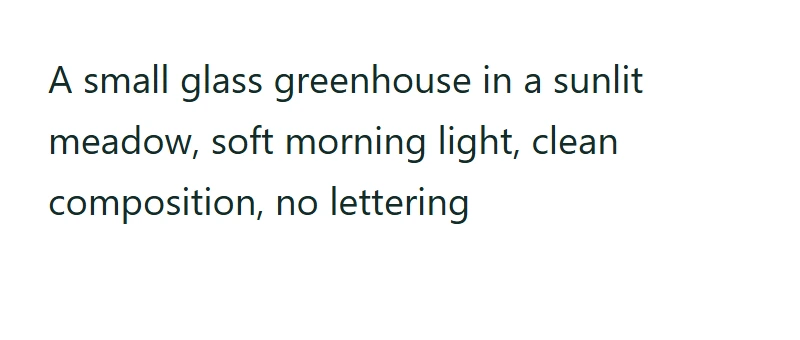
Text to Image খুলুন এবং তুলনামূলক চিত্রে দেখানো গ্রিনহাউস প্রম্পটটি লিখুন। এটি কোনো লেখা ছাড়াই একটি বিষয়, সেটিং, আলো এবং কম্পোজিশন নির্দিষ্ট করে। সঠিক শব্দগুলো নিচে দেওয়া হলো।
প্রম্পট সীমা: 4,000 ক্যারেক্টার এবং 16,000 UTF-8 বাইট। প্রতি অনুরোধে তিনটি তালিকাভুক্ত ক্যানভাস আকারের যেকোনো একটিতে একটি ছবি পাওয়া যাবে।
সঠিক উদাহরণ ইনপুট ব্যবহার করুন
A small glass greenhouse in a sunlit meadow, soft morning light, clean composition, no lettering
প্রম্পটিং একটি ছবি তৈরি করে। আপনার কাছে থাকা ছবিতে সঠিক শব্দ যোগ করতে, 'অ্যাড টেক্সট টু ইমেজ' ব্যবহার করুন।
ক্যানভাস এবং সেটিংস নির্বাচন করুন
রেকর্ড করা উদাহরণে একটি বর্গাকার ক্যানভাস এবং নিচের সেটিংস ব্যবহার করা হয়েছে। ঐচ্ছিক স্টাইল, আর্টিস্ট, কোয়ালিটি, কালার এবং মুড পছন্দগুলো বর্ণনামূলক নির্দেশনা যোগ করতে পারে; উদাহরণটিতে অতিরিক্ত স্টাইল পছন্দ ছাড়াই লিখিত ব্রিফ ব্যবহার করা হয়েছে।
সিড 1 থেকে 100,000,000 পর্যন্ত গ্রহণ করে এবং এতে র্যান্ডমাইজ করার সুবিধা আছে। ডিটেইল স্টেপস 1 থেকে 60 পর্যন্ত গ্রহণ করে, যেখানে প্রম্পট গাইডেন্স 1 থেকে 15 পর্যন্ত গ্রহণ করে। প্রাথমিক সেটিংস হলো সিড 1, 30 স্টেপস এবং গাইডেন্স 7। এগুলো পরিবর্তন করলে ভেরিয়েশন, প্রসেসিংয়ের সময় এবং প্রম্পট কতটা নিখুঁতভাবে অনুসরণ করা হবে তা প্রভাবিত হতে পারে; উচ্চতর মান সবসময় ভালো নয়।
এই নির্দেশিকার উদাহরণ
i2TEXT ব্রাউজার ওয়ার্কফ্লোতে নভেম্বর 11, 2026 তারিখে যাচাইকৃত।
- ইনপুট
- prompt.txt
- আউটপুট
- generated-1.png
- সংরক্ষিত ফলাফল
- 1495111 বাইট
একবার জেনারেট করুন, তারপর পরীক্ষা করুন
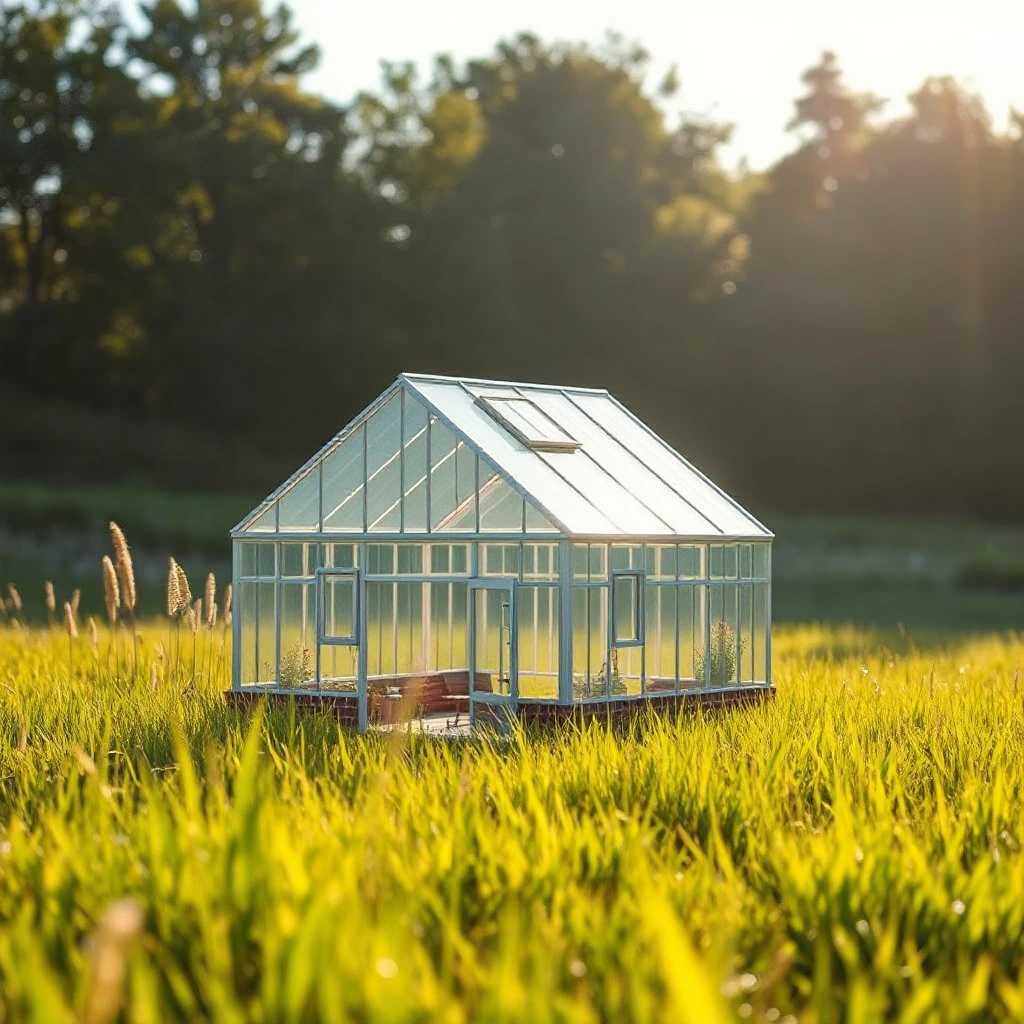
অনুরোধ জমা দিতে 'জেনারেট' নির্বাচন করুন। কম্পোজিশন, অবাঞ্ছিত বিবরণ এবং ব্যবহারের উপযোগিতার জন্য প্রাপ্ত ছবিটি পরীক্ষা করুন। পরের ছবিটি হলো PNG যা এই রান থেকে প্রকৃতপক্ষে ডাউনলোড করা হয়েছে।
আরেকটি অনুরোধ ভিন্ন ফলাফল তৈরি করতে পারে। উদাহরণটি একটি আউটপুট রেকর্ড করে, একই প্রম্পট থেকে পিক্সেল-আইডেন্টিকাল ছবি দেওয়ার প্রতিশ্রুতি দেয় না।
ছবিটি সেভ করুন
রিফ্রেশ বা বের হওয়ার আগে generated-1.png ডাউনলোড করুন। রেকর্ড করা PNG হলো 1024 বাই 1024 পিক্সেল।
জেনারেট বোতামটি এআই প্রসেসিংয়ের জন্য প্রম্পট এবং নির্বাচিত অপশনগুলো পাঠায়। অবাঞ্ছিত ডিটেইলসের জন্য ফলাফলটি পরীক্ষা করুন, তারপর PNG ডাউনলোড করুন। ইমেজ অপশনগুলো সমর্থিত বিকল্প ইমেজ ফরম্যাট প্রস্তুত করতে পারে। কন্টিনিউ টু অপশনটি ইমেজ টু টেক্সট বা অ্যাড টেক্সট টু ইমেজে ছবিটিকে পাঠাতে পারে, তবে স্বয়ংক্রিয়ভাবে প্রসেসিং শুরু করবে না।
Written promptgenerated-1.png
সাধারণ প্রশ্ন
জেনারেট করা ছবিটির আকার কত?
বর্গাকার 1024 বাই 1024 পিক্সেল তৈরি করে। পোর্ট্রেট 768 বাই 1024 এবং ল্যান্ডস্কেপ 1024 বাই 768 তৈরি করে। জেনারেট করার আগে উদ্দিষ্ট ব্যবহারের জন্য উপযুক্ত আকৃতিটি বেছে নিন; প্রতিটি অনুরোধে একটি ছবি পাওয়া যায়।
অ্যাডভান্সড সেটিংস কী পরিবর্তন করে?
সিড 1 থেকে 100,000,000 পর্যন্ত গ্রহণ করে এবং এতে র্যান্ডমাইজ করার সুবিধা আছে। ডিটেইল স্টেপস 1 থেকে 60 পর্যন্ত গ্রহণ করে, যেখানে প্রম্পট গাইডেন্স 1 থেকে 15 পর্যন্ত গ্রহণ করে। প্রাথমিক সেটিংস হলো সিড 1, 30 স্টেপস এবং গাইডেন্স 7। এগুলো পরিবর্তন করলে ভেরিয়েশন, প্রসেসিংয়ের সময় এবং প্রম্পট কতটা নিখুঁতভাবে অনুসরণ করা হবে তা প্রভাবিত হতে পারে; উচ্চতর মান সবসময় ভালো নয়।
আমি কি জেনারেট করা ছবির সঠিক লেখার ওপর নির্ভর করতে পারি?
না। জেনারেট করা লেখাটি সাবধানে পর্যালোচনা করুন। সঠিক ক্যাপশনের জন্য, ছবিটি 'অ্যাড টেক্সট টু ইমেজ'-এ খুলুন এবং এক্সপোর্ট করার আগে একটি এডিটযোগ্য টেক্সট লেয়ার বসান।
আপনার নিজস্ব সোর্স দিয়ে Text to Image ব্যবহার করে দেখুন।
আপনার নিজের সোর্স ব্যবহার করুন এবং শেয়ার করার আগে ফলাফলটি পর্যালোচনা করুন।