
Beskriv motivet, kompositionen og stemningen, generér derefter et billede og gennemse det, før du gemmer. Følg det faktiske eksempel nedenfor, og tilpas det derefter til din egen kilde. Åbn Tekst til billede.
Skriv det visuelle brief
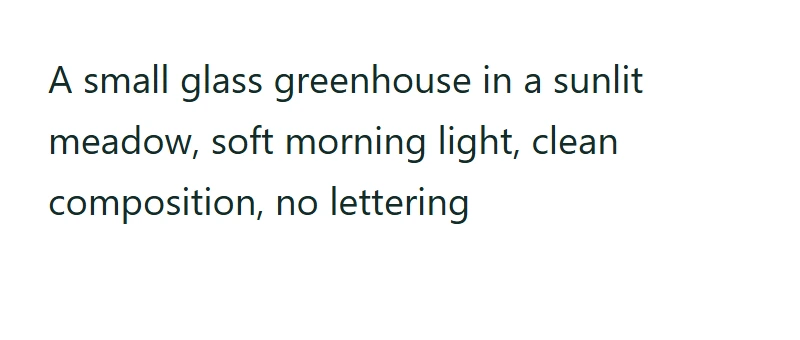
Åbn Tekst til billede og indtast drivhus-prompten vist i sammenligningen. Den angiver et emne, en indstilling, lys og komposition, uden at der anmodes om bogstaver. Den nøjagtige ordlyd er tilgængelig herunder.
Prompt-grænse: 4,000 tegn og 16,000 UTF-8 bytes. Ét billede pr. anmodning i en af de tre angivne lærredsstørrelser.
Brug det nøjagtige eksempel-input
A small glass greenhouse in a sunlit meadow, soft morning light, clean composition, no lettering
Prompting skaber et billede. For at indsætte præcis tekst på et billede, du allerede har, skal du bruge Tilføj tekst til billede.
Vælg lærred og indstillinger
Det registrerede eksempel bruger et kvadratisk lærred og indstillingerne nedenfor. Valgfri stil, kunstner, kvalitet, farve og stemningsvalg kan tilføje beskrivende vejledning; eksemplet bruger det skrevne brief uden yderligere stilvalg.
Seed accepterer 1 til 100,000,000 og har en tilfældighedsfunktion. Detaljetrin accepterer 1 til 60, mens prompt-vejledning accepterer 1 til 15. De oprindelige indstillinger er seed 1, 30 trin og vejledning 7. Ændring af disse kan påvirke variation, behandlingstid og hvor tæt prompten følges; en højere værdi er ikke altid bedre.
Eksemplet i denne guide
Bekræftet i i2TEXT browser-arbejdsgangen den 11. november 2026.
- Input
- prompt.txt
- Output
- generated-1.png
- Gemt resultat
- 1495111 bytes
Generér én gang, og inspicér derefter
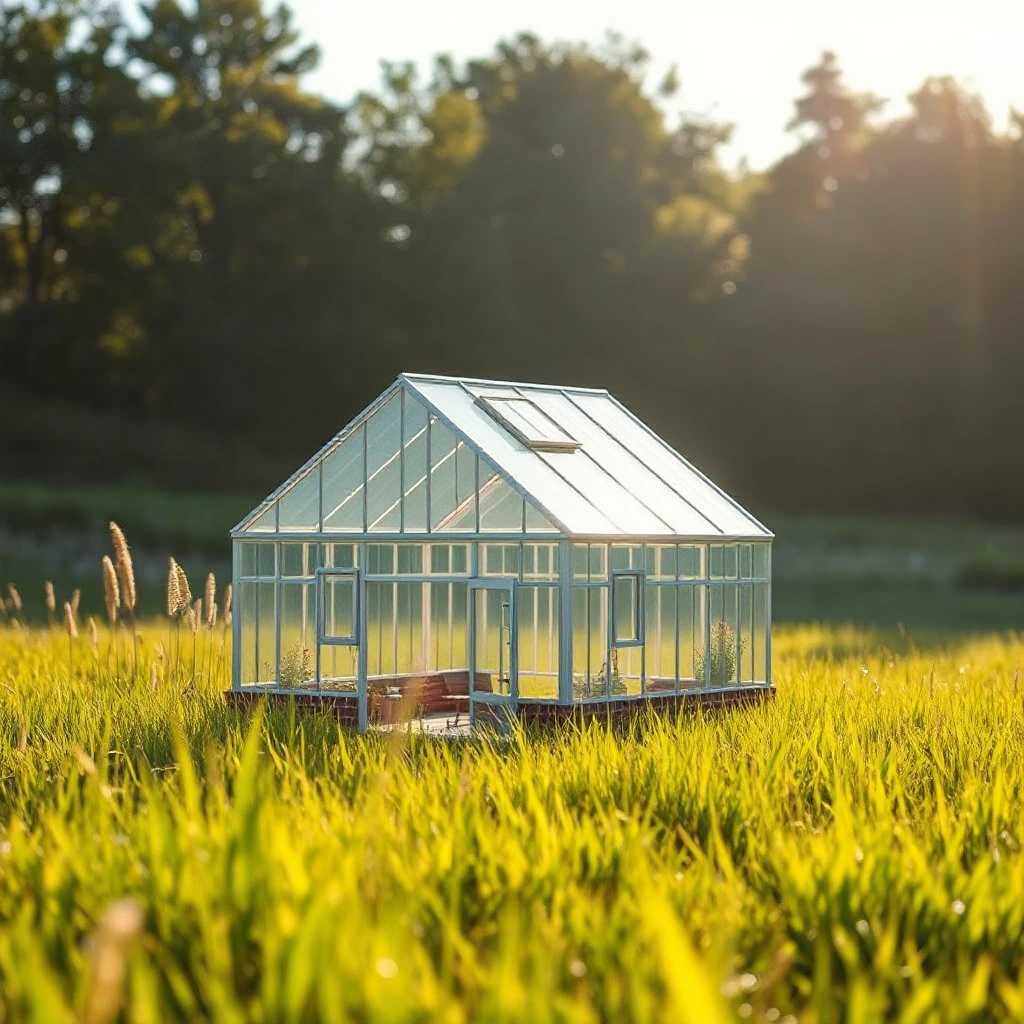
Vælg Generér for at indsende anmodningen. Inspicér det returnerede billede for komposition, uønskede detaljer og egnethed til den tilsigtede brug. Efter-billedet er det PNG, der faktisk blev downloadet fra denne kørsel.
En anden anmodning kan give et andet resultat. Eksemplet registrerer ét output frem for at love et pixel-identisk billede fra den samme prompt.
Gem billedet
Download generated-1.png, før du opdaterer eller forlader resultatet. Den registrerede PNG er 1024 gange 1024 pixels.
Generer sender prompten og de valgte indstillinger til AI-behandling. Inspicer resultatet for uønskede detaljer, og download derefter PNG. Billedindstillinger kan forberede understøttede alternative billedformater. Fortsæt til kan sende billedet videre til Billede til tekst eller Tilføj tekst til billede uden at starte deres behandling automatisk.
Written promptgenerated-1.png
Almindelige spørgsmål
Hvor stort er det genererede billede?
Kvadrat producerer 1024 gange 1024 pixels. Portræt producerer 768 gange 1024, og landskab 1024 gange 768. Vælg den form, der passer til den tilsigtede brug, før du genererer; hver anmodning returnerer ét billede.
Hvad ændrer de avancerede indstillinger?
Seed accepterer 1 til 100,000,000 og har en tilfældighedsfunktion. Detaljetrin accepterer 1 til 60, mens prompt-vejledning accepterer 1 til 15. De oprindelige indstillinger er seed 1, 30 trin og vejledning 7. Ændring af disse kan påvirke variation, behandlingstid og hvor tæt prompten følges; en højere værdi er ikke altid bedre.
Kan jeg stole på præcis tekst i det genererede billede?
Nej. Gennemse genereret tekst omhyggeligt. For en præcis billedtekst skal du åbne billedet i Tilføj tekst til billede og placere et redigerbart tekstlag, før du eksporterer.
Prøv Tekst til billede med din egen kilde.
Brug din egen kilde og gennemse resultatet før deling.