
Kuvaile aihe, sommittelu ja tunnelma, luo sitten kuva ja tarkista se ennen tallentamista. Seuraa alla olevaa todellista esimerkkiä ja sovella sitä omaan lähteeseesi. Avaa Tekstistä kuvaksi.
Kirjoita visuaalinen ohjeistus
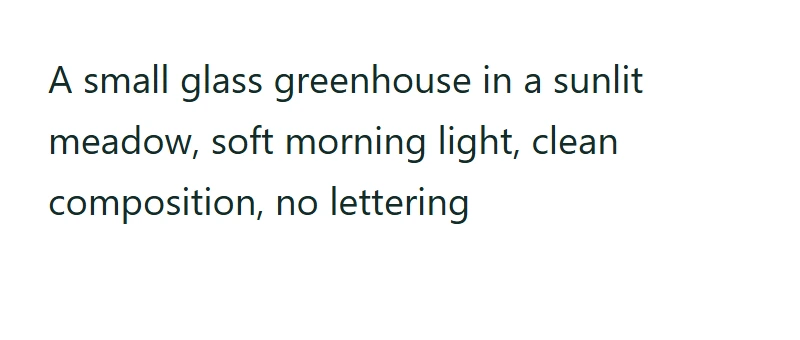
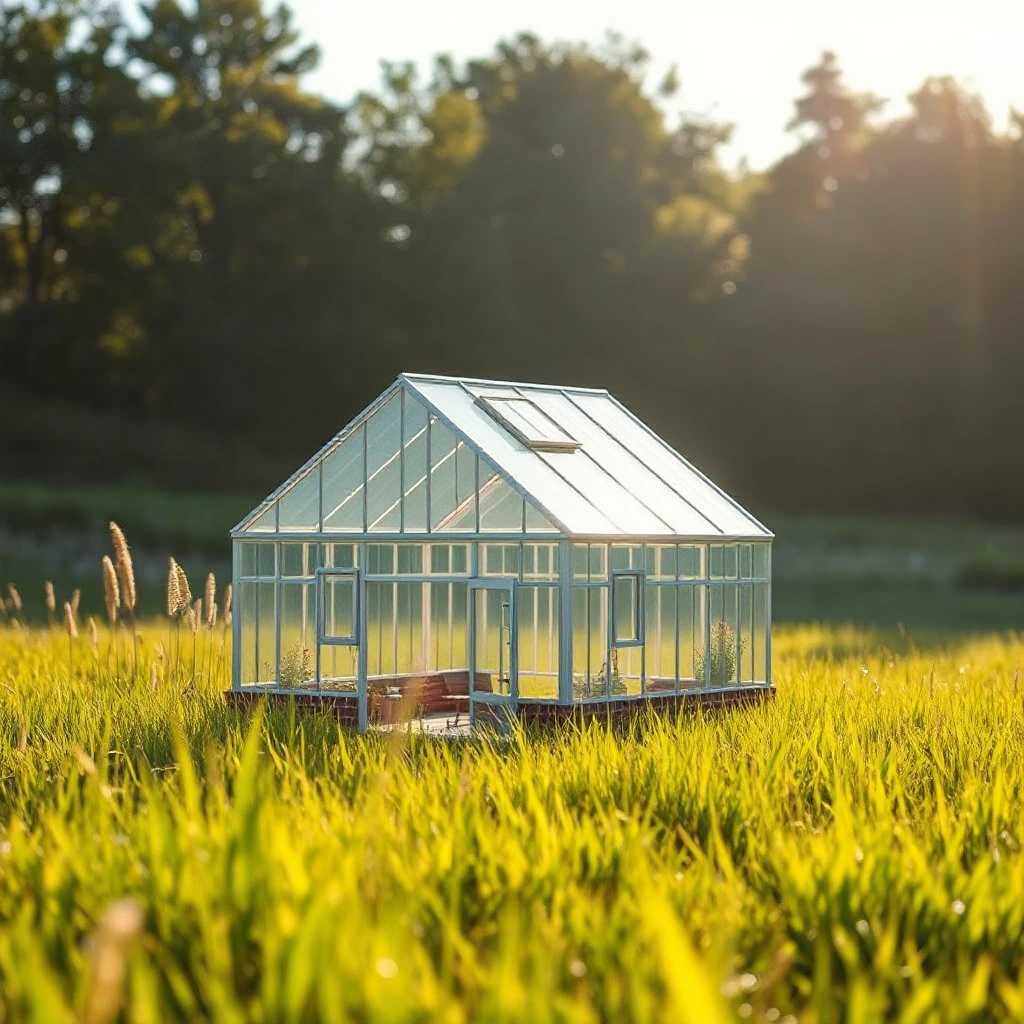
Avaa Tekstistä kuvaksi -työkalu ja syötä vertailussa näkyvä kasvihuonekehote. Se määrittelee kohteen, ympäristön, valaistuksen ja sommittelun ilman tekstipyyntöjä. Tarkka sanamuoto on saatavilla alla.
Kehotteen rajoitus: 4,000 merkkiä ja 16,000 UTF-8 tavua. Yksi kuva per pyyntö jollakin kolmesta listatusta kuvakoosta.
Käytä tarkkaa esimerkkisyötettä
A small glass greenhouse in a sunlit meadow, soft morning light, clean composition, no lettering
Kehotteiden avulla luodaan kuva. Jos haluat lisätä tarkan tekstin jo olemassa olevaan kuvaan, käytä Add Text to Image -työkalua.
Valitse kankaalle koko ja asetukset
Tallennetussa esimerkissä käytetään neliön muotoista kangasta ja alla olevia asetuksia. Valinnaiset tyyli-, taiteilija-, laatu-, väri- ja tunnelmavalinnat voivat lisätä kuvailevaa ohjausta; esimerkissä käytetään kirjoitettua ohjeistusta ilman lisätyylivalintoja.
Siemenluku hyväksyy arvot 1–100,000,000 ja sisältää satunnaistustoiminnon. Yksityiskohtien määrä hyväksyy arvot 1–60, kun taas kehotteen ohjaus hyväksyy arvot 1–15. Alkuasetukset ovat siemenluku 1, 30 askelta ja ohjaus 7. Niiden muuttaminen voi vaikuttaa vaihteluun, käsittelyaikaan ja siihen, kuinka tarkasti kehotetta noudatetaan; suurempi arvo ei ole aina parempi.
Tämän oppaan esimerkki
Vahvistettu i2TEXT selaintyönkulussa 11. marraskuuta 2026.
- Syöte
- prompt.txt
- Tulos
- generated-1.png
- Tallennettu tulos
- 1495111 tavua
Luo kerran ja tarkista sitten
Valitse Generate lähettääksesi pyynnön. Tarkista palautettu kuva sommittelun, ei-toivottujen yksityiskohtien ja käyttötarkoitukseen sopivuuden osalta. Jälkimmäinen kuva on PNG, joka on todellisuudessa ladattu tästä ajosta.
Toinen pyyntö voi tuottaa erilaisen tuloksen. Esimerkki tallentaa yhden lopputuloksen sen sijaan, että lupaisi pikselintarkkaa kuvaa samasta kehotteesta.
Tallenna kuva
Lataa generated-1.png ennen kuin päivität sivun tai poistut tuloksesta. Tallennettu PNG on 1024 x 1024 pikseliä.
Luo-painike lähettää kehotteen ja valitut asetukset tekoälykäsiteltäväksi. Tarkista tulos ei-toivottujen yksityiskohtien varalta ja lataa sitten PNG. Kuva-asetuksilla voit valmistella tuettuja vaihtoehtoisia kuvamuotoja. Jatka-toiminnolla voit siirtää kuvan tekstintunnistukseen tai tekstin lisäämiseen kuvaan aloittamatta niiden käsittelyä automaattisesti.
Written promptgenerated-1.png
Yleisiä kysymyksiä
Kuinka suuri luotu kuva on?
Neliö tuottaa 1024 x 1024 pikseliä. Pystykuva tuottaa 768 x 1024 ja vaakakuva 1024 x 768. Valitse käyttötarkoitukseen sopiva muoto ennen luomista; jokainen pyyntö palauttaa yhden kuvan.
Mitä lisäasetukset muuttavat?
Siemenluku hyväksyy arvot 1–100,000,000 ja sisältää satunnaistustoiminnon. Yksityiskohtien määrä hyväksyy arvot 1–60, kun taas kehotteen ohjaus hyväksyy arvot 1–15. Alkuasetukset ovat siemenluku 1, 30 askelta ja ohjaus 7. Niiden muuttaminen voi vaikuttaa vaihteluun, käsittelyaikaan ja siihen, kuinka tarkasti kehotetta noudatetaan; suurempi arvo ei ole aina parempi.
Voinko luottaa luodun kuvan tarkkaan tekstitykseen?
Ei. Tarkista luotu teksti huolellisesti. Jos haluat tarkan tekstityksen, avaa kuva Add Text to Image -työkalussa ja lisää muokattava tekstikerros ennen vientiä.
Kokeile Tekstistä kuvaksi -työkalua omalla lähdemateriaalillasi.
Käytä omaa lähdettäsi ja tarkista tulos ennen jakamista.