
Beskriv motiv, komposisjon og stemning, generer deretter et bilde og gå gjennom det før lagring. Følg det faktiske eksemplet nedenfor, og tilpass det deretter til din egen kilde. Åpne Tekst til bilde.
Skriv den visuelle beskrivelsen
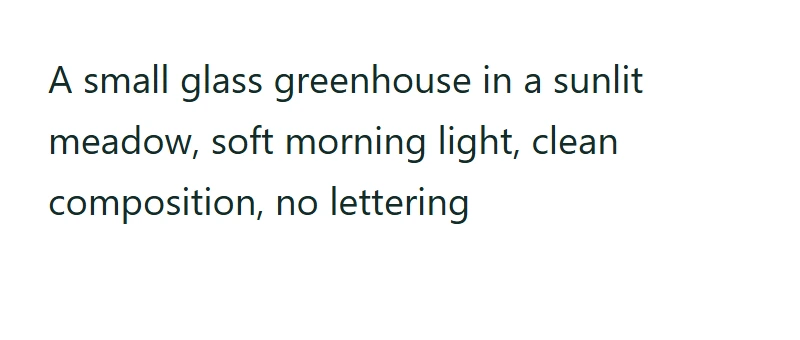
Åpne tekst til bilde og skriv inn drivhus-forespørselen som vises i sammenligningen. Den spesifiserer et motiv, omgivelser, lys og komposisjon, uten forespørsel om tekst. Den nøyaktige ordlyden er tilgjengelig nedenfor.
Ledetekstgrense: 4,000 tegn og 16,000 UTF-8 bytes. Ett bilde per forespørsel i en av de tre oppførte canvasstørrelsene.
Bruk de nøyaktige eksempelinndataene
A small glass greenhouse in a sunlit meadow, soft morning light, clean composition, no lettering
Ledetekster skaper et bilde. For å legge til nøyaktig tekst på et bilde du allerede har, bruk Legg til tekst i bilde.
Velg lerret og innstillinger
Det registrerte eksemplet bruker et kvadratisk lerret og innstillingene nedenfor. Valgfrie valg for stil, kunstner, kvalitet, farge og stemning kan gi beskrivende veiledning; eksemplet bruker den skrevne beskrivelsen uten ekstra stilvalg.
Seed godtar 1 til 100,000,000 og har en handling for tilfeldig valg. Detaljtrinn godtar 1 til 60, mens ledetekstveiledning godtar 1 til 15. De opprinnelige innstillingene er seed 1, 30 trinn og veiledning 7. Endring av disse kan påvirke variasjon, behandlingstid og hvor nøyaktig ledeteksten følges; en høyere verdi er ikke alltid bedre.
Eksempelet i denne veiledningen
Verifisert i i2TEXT nettleserarbeidsflyten den 11 november 2026.
- Inndata
- prompt.txt
- Utdata
- generated-1.png
- Lagret resultat
- 1495111 bytes
Generer én gang, og inspiser deretter
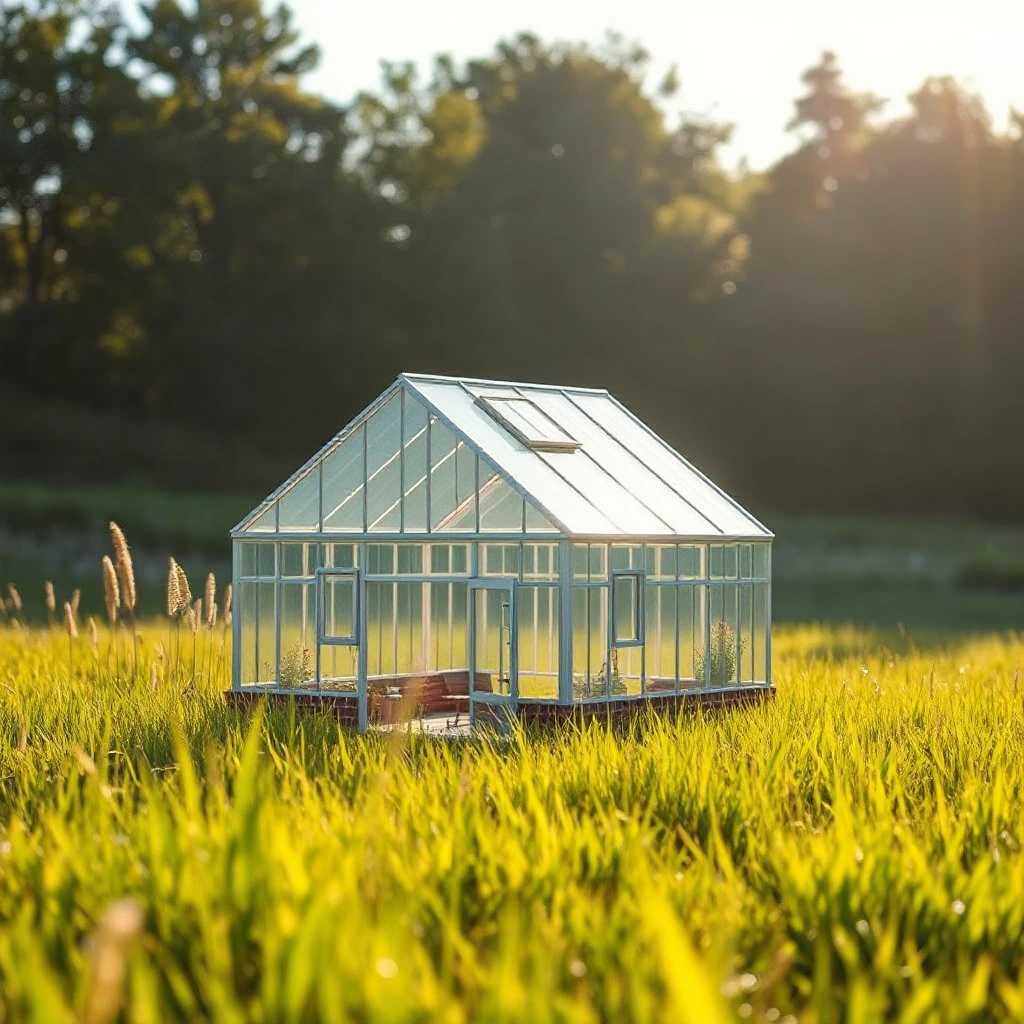
Velg Generer for å sende forespørselen. Inspiser det returnerte bildet for komposisjon, uønskede detaljer og egnethet for tiltenkt bruk. Etter-bildet er PNG som faktisk ble lastet ned fra denne kjøringen.
En ny forespørsel kan gi et annet resultat. Eksemplet registrerer ett resultat fremfor å love et piksel-identisk bilde fra samme ledetekst.
Lagre bildet
Last ned generated-1.png før du oppdaterer eller forlater resultatet. Det registrerte PNG er 1024 ganger 1024 piksler.
Generer sender ledeteksten og valgte alternativer for AI-behandling. Inspiser resultatet for uønskede detaljer, og last deretter ned PNG. Bildealternativer kan forberede støttede alternative bildeformater. Fortsett til kan sende bildet til Bilde til tekst eller Legg til tekst i bilde uten å starte behandlingen automatisk.
Written promptgenerated-1.png
Vanlige spørsmål
Hvor stort er det genererte bildet?
Kvadrat produserer 1024 ganger 1024 piksler. Portrett produserer 768 ganger 1024, og landskap 1024 ganger 768. Velg formen som passer til tiltenkt bruk før generering; hver forespørsel returnerer ett bilde.
Hva endrer de avanserte innstillingene?
Seed godtar 1 til 100,000,000 og har en handling for tilfeldig valg. Detaljtrinn godtar 1 til 60, mens ledetekstveiledning godtar 1 til 15. De opprinnelige innstillingene er seed 1, 30 trinn og veiledning 7. Endring av disse kan påvirke variasjon, behandlingstid og hvor nøyaktig ledeteksten følges; en høyere verdi er ikke alltid bedre.
Kan jeg stole på nøyaktig tekst i det genererte bildet?
Nei. Gå nøye gjennom generert tekst. For en nøyaktig bildetekst, åpne bildet i Legg til tekst i bilde og plasser et redigerbart tekstlag før eksport.
Prøv tekst til bilde med din egen kilde.
Bruk din egen kilde og gå gjennom resultatet før deling.