
Thay thế mỗi ký tự tab bằng cùng một số lượng khoảng trắng thông thường. Làm theo đầu vào và cài đặt chính xác bên dưới để tái tạo ví dụ này. Mở Chuyển đổi tab thành khoảng trắng.
Chuẩn bị văn bản nguồn
Mở Chuyển đổi Tab sang Khoảng trắng và chọn Viết hoặc dán văn bản, hoặc tải lên một tệp văn bản UTF-8 được hỗ trợ. Việc tải lên sẽ mở trình chỉnh sửa; nó không chạy công cụ. Ví dụ này sử dụng nguồn chính xác được hiển thị trong phần so sánh.
Đầu vào và kết quả tối đa: 1 MB văn bản UTF-8, với giới hạn đầu vào là 1,048,576 ký tự. Các phép biến đổi mở rộng cũng phải phù hợp với giới hạn kết quả.
Sử dụng dữ liệu đầu vào ví dụ chính xác
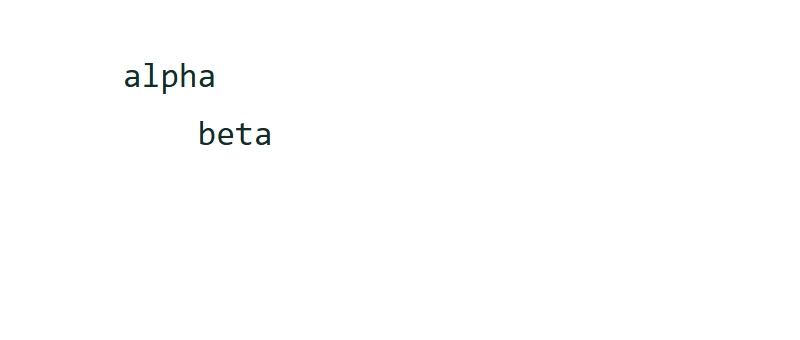
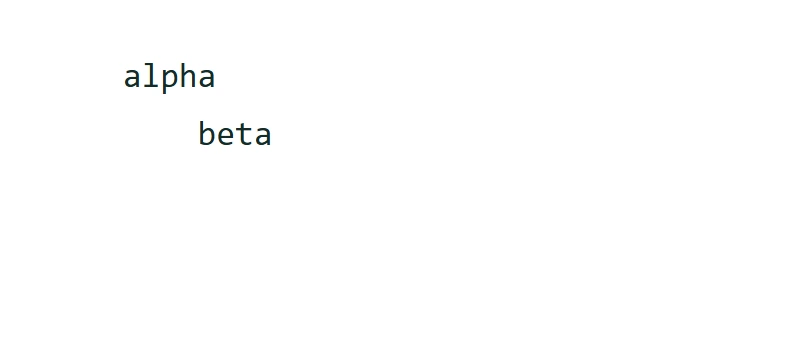
	alpha
		beta
Thao tác văn bản này chạy trong trình duyệt của bạn; nguồn và kết quả không được gửi đi để chuyển đổi. Bản nháp có thể được lưu trong tab trình duyệt này khi có sẵn bộ nhớ phiên. Xóa sẽ loại bỏ bản nháp hiện tại; hãy tải xuống công việc quan trọng trước khi đóng tab.
Chọn các cài đặt
Đối với ví dụ đã ghi, hãy sử dụng các cài đặt sau: Khoảng trắng mỗi tab: 4.
Mỗi tab mở rộng độc lập, bất kể nó xuất hiện ở đâu trong dòng. Công cụ không tính toán điểm dừng tab trực quan tiếp theo. Các khoảng trắng, từ và ngắt dòng khác vẫn giữ nguyên thứ tự ban đầu. Hãy thử một ví dụ thụt lề ngắn trước khi chuyển đổi tệp cấu hình hoặc tệp nguồn lớn.
Ví dụ trong hướng dẫn này
Đã xác minh trong quy trình trình duyệt i2TEXT vào ngày 11 tháng 2026.
- Đầu vào
- example.txt
- Đầu ra
- convert-tabs-to-spaces.txt
- Kết quả đã lưu
- 22 byte
Áp dụng và kiểm tra kết quả
Chọn Chuyển đổi Tab sang Khoảng trắng khi đầu vào và cài đặt đã sẵn sàng. Trong ví dụ đã lưu, kết quả bắt đầu bằng: "alpha".
Việc mở rộng tab có thể làm tăng kích thước đầu ra. Một số lượng khoảng trắng cố định có thể không khớp với căn lề của trình chỉnh sửa có các điểm dừng tab dựa trên vị trí.
Tổng quan kết quả hiển thị số lượng tab đã được thay thế, cộng với tổng số Tab và Dấu cách từ đầu vào đến kết quả. Mỗi tab được thay thế đóng góp số lượng dấu cách đã chọn trong Cài đặt.
Tổng quan kết quả phân biệt các kết quả đã thay đổi, không thay đổi và trống. Kết quả không thay đổi có nghĩa là thao tác đã chọn không làm thay đổi văn bản; kết quả trống có thể là kết quả mong đợi của việc xóa hoặc trích xuất. Mở Hiển thị dấu cách và tab để hiển thị dấu cách dưới dạng ·, tab dưới dạng ⇥ và kết thúc dòng dưới dạng ↵. Các dấu này chỉ là bản xem trước; văn bản được sao chép và tải xuống giữ nguyên khoảng trắng thực tế của nó. Bản xem trước khoảng trắng hiển thị tối đa 12,000 điểm mã Unicode. Giới hạn xem trước này không làm rút ngắn kết quả có thể chỉnh sửa hoặc tệp tải xuống TXT của nó.
Lưu phiên bản bạn đã xem xét
Xem lại kết quả hiện tại, sau đó sử dụng biểu tượng tải xuống để lưu tệp TXT. Tệp tải xuống thực tế trong ví dụ này có tên là convert-tabs-to-spaces.txt. Sao chép và tải xuống sử dụng kết quả hiện tại, vì vậy hãy thực hiện mọi thay đổi từ ngữ cuối cùng trước khi lưu. Tiếp tục đến có thể chuyển kết quả sang công cụ tiếp theo tương thích, nơi bạn xem lại kết quả trước khi chạy thao tác khác.
Việc chỉnh sửa kết quả sẽ ẩn các chi tiết đã tính toán cho đến khi bạn chạy lại công cụ. Sao chép và tải xuống TXT sử dụng văn bản đã chỉnh sửa; quay lại nguồn và áp dụng lại công cụ để làm mới báo cáo.
example.txtconvert-tabs-to-spaces.txt
Câu hỏi thường gặp
Cài đặt nào đã tạo ra ví dụ này?
Khoảng trắng mỗi tab: 4.
Tôi nên kiểm tra điều gì trước khi sử dụng kết quả?
Việc mở rộng tab có thể làm tăng kích thước đầu ra. Một số lượng khoảng trắng cố định có thể không khớp với căn lề của trình chỉnh sửa có các điểm dừng tab dựa trên vị trí.
Văn bản này được xử lý ở đâu?
Thao tác văn bản này chạy trong trình duyệt của bạn; nguồn và kết quả không được gửi đi để chuyển đổi. Bản nháp có thể được lưu trong tab trình duyệt này khi có sẵn bộ nhớ phiên. Xóa sẽ loại bỏ bản nháp hiện tại; hãy tải xuống công việc quan trọng trước khi đóng tab.
Hãy thử Chuyển đổi Tab sang Khoảng trắng với văn bản của riêng bạn.
Sử dụng nguồn của riêng bạn và xem lại kết quả trước khi chia sẻ.