
प्रत्येक टैब कैरेक्टर को समान संख्या में सामान्य स्पेस से बदलें। इस उदाहरण को दोहराने के लिए नीचे दिए गए सटीक इनपुट और सेटिंग्स का पालन करें। टैब को स्पेस में बदलें खोलें.
स्रोत टेक्स्ट तैयार करें
'कन्वर्ट टैब्स टू स्पेस' खोलें और 'लिखें या पेस्ट करें' चुनें, या कोई समर्थित UTF-8 टेक्स्ट फ़ाइल अपलोड करें। अपलोड करने से एडिटर खुल जाता है; यह टूल को रन नहीं करता है। यह उदाहरण तुलना में दिखाए गए सटीक स्रोत का उपयोग करता है।
अधिकतम इनपुट और परिणाम: 1 MB UTF-8 टेक्स्ट, 1,048,576-वर्ण इनपुट सीमा के साथ। विस्तार करने वाले रूपांतरणों को भी परिणाम सीमा के भीतर फिट होना चाहिए।
सटीक उदाहरण इनपुट का उपयोग करें
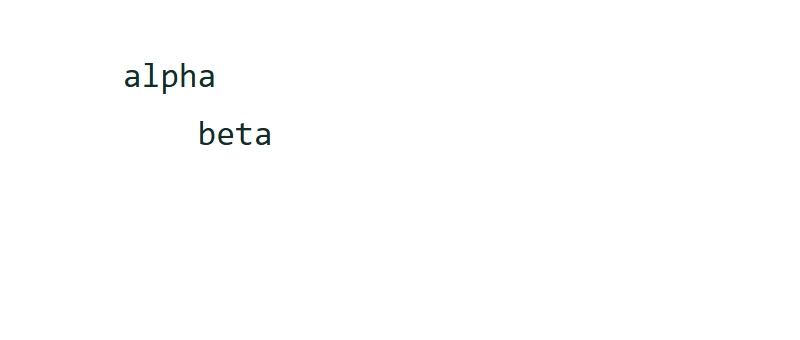
	alpha
		beta
यह टेक्स्ट ऑपरेशन आपके ब्राउज़र में चलता है; इसका स्रोत और परिणाम रूपांतरण के लिए नहीं भेजे जाते हैं। जब सत्र संग्रहण उपलब्ध होता है, तो इस ब्राउज़र टैब में एक ड्राफ्ट रखा जा सकता है। क्लियर वर्तमान ड्राफ्ट को हटा देता है; टैब बंद करने से पहले महत्वपूर्ण कार्य डाउनलोड करें।
सेटिंग्स चुनें
रिकॉर्ड किए गए उदाहरण के लिए, इन सेटिंग्स का उपयोग करें: प्रति टैब स्पेस: 4।
प्रत्येक टैब स्वतंत्र रूप से विस्तारित होता है, चाहे वह पंक्ति में कहीं भी हो। यह टूल अगले विज़ुअल टैब स्टॉप की गणना नहीं करता है। अन्य स्पेस, शब्द और लाइन ब्रेक अपने मूल क्रम में रहते हैं। किसी बड़ी कॉन्फ़िगरेशन या सोर्स फ़ाइल को बदलने से पहले एक छोटा इंडेंटेड उदाहरण आज़माएँ।
इस गाइड में दिया गया उदाहरण
i2TEXT ब्राउज़र वर्कफ़्लो में नवंबर 11, 2026 को सत्यापित किया गया।
- इनपुट
- example.txt
- आउटपुट
- convert-tabs-to-spaces.txt
- सहेजा गया परिणाम
- 22 बाइट्स
परिणाम लागू करें और निरीक्षण करें
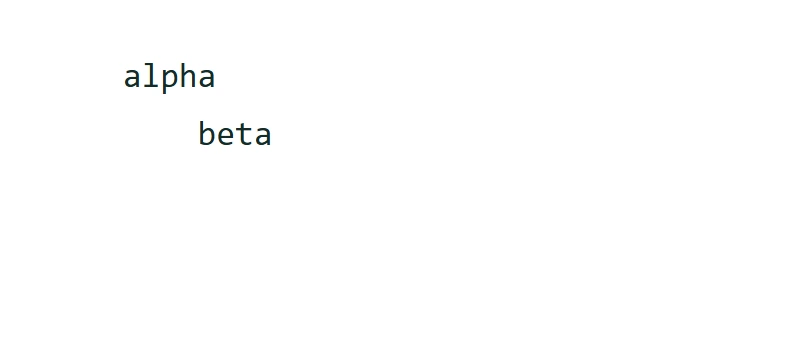
जब इनपुट और सेटिंग्स तैयार हों तो 'कन्वर्ट टैब्स टू स्पेस' चुनें। सहेजे गए उदाहरण में, परिणाम इस प्रकार शुरू होता है: "alpha"।
टैब का विस्तार करने से आउटपुट का आकार बढ़ सकता है। स्पेस की एक निश्चित संख्या स्थिति-आधारित टैब स्टॉप वाले एडिटर के अलाइनमेंट से मेल नहीं खा सकती है।
परिणाम का अवलोकन दिखाता है कि कितने टैब बदले गए, साथ ही इनपुट-से-परिणाम Tabs और Spaces का कुल योग। प्रत्येक बदला गया टैब Settings में चुने गए स्पेस की संख्या में योगदान देता है।
परिणाम का अवलोकन (Result overview) बदले हुए, बिना बदले हुए और खाली परिणामों के बीच अंतर स्पष्ट करता है। बिना बदले हुए परिणाम का मतलब है कि चयनित ऑपरेशन ने टेक्स्ट को नहीं बदला है; खाली परिणाम हटाने या निकालने की प्रक्रिया का अपेक्षित परिणाम हो सकता है। स्पेस को ·, टैब को ⇥ और लाइन के अंत को ↵ के रूप में देखने के लिए 'स्पेस और टैब दिखाएँ' (Show spaces and tabs) खोलें। ये चिह्न केवल एक पूर्वावलोकन हैं; कॉपी और डाउनलोड किया गया टेक्स्ट अपना वास्तविक व्हाइटस्पेस बनाए रखता है। व्हाइटस्पेस पूर्वावलोकन अधिकतम 12,000 यूनिकोड कोड पॉइंट दिखाता है। यह पूर्वावलोकन सीमा संपादन योग्य परिणाम या इसके TXT डाउनलोड को छोटा नहीं करती है।
आपके द्वारा समीक्षा किया गया संस्करण सहेजें
वर्तमान परिणाम की समीक्षा करें, फिर TXT फ़ाइल को सहेजने के लिए डाउनलोड आइकन का उपयोग करें। इस उदाहरण में वास्तविक डाउनलोड का नाम convert-tabs-to-spaces.txt है। कॉपी और डाउनलोड वर्तमान परिणाम का उपयोग करते हैं, इसलिए सहेजने से पहले अंतिम शब्द-परिवर्तन कर लें। 'Continue to' परिणाम को किसी संगत अगले टूल में ले जा सकता है, जहाँ आप कोई अन्य ऑपरेशन चलाने से पहले इसकी समीक्षा कर सकते हैं।
परिणाम को संपादित करने से गणना किए गए विवरण तब तक छिप जाते हैं जब तक आप टूल को फिर से नहीं चलाते। कॉपी और TXT डाउनलोड संपादित टेक्स्ट का उपयोग करते हैं; स्रोत पर वापस जाएं और रिपोर्ट को रिफ्रेश करने के लिए टूल को फिर से लागू करें।
example.txtconvert-tabs-to-spaces.txt
सामान्य प्रश्न
किन सेटिंग्स ने यह उदाहरण तैयार किया?
प्रति टैब स्पेस: 4।
परिणाम का उपयोग करने से पहले मुझे क्या जांचना चाहिए?
टैब का विस्तार करने से आउटपुट का आकार बढ़ सकता है। स्पेस की एक निश्चित संख्या स्थिति-आधारित टैब स्टॉप वाले एडिटर के अलाइनमेंट से मेल नहीं खा सकती है।
यह टेक्स्ट कहाँ प्रोसेस किया जाता है?
यह टेक्स्ट ऑपरेशन आपके ब्राउज़र में चलता है; इसका स्रोत और परिणाम रूपांतरण के लिए नहीं भेजे जाते हैं। जब सत्र संग्रहण उपलब्ध होता है, तो इस ब्राउज़र टैब में एक ड्राफ्ट रखा जा सकता है। क्लियर वर्तमान ड्राफ्ट को हटा देता है; टैब बंद करने से पहले महत्वपूर्ण कार्य डाउनलोड करें।
अपने स्वयं के टेक्स्ट के साथ 'कन्वर्ट टैब्स टू स्पेस' आज़माएं।
अपने स्वयं के स्रोत का उपयोग करें और साझा करने से पहले परिणाम की समीक्षा करें।