
Nahraďte každý znak tabulátora rovnakým počtom bežných medzier. Postupujte podľa presného vstupu a nastavení nižšie, aby ste zopakovali tento príklad. Otvoriť Previesť tabulátory na medzery.
Pripravte zdrojový text
Otvorte Prevod tabulátorov na medzery a zvoľte Napísať alebo vložiť text, alebo nahrajte podporovaný textový súbor UTF-8. Nahranie otvorí editor; nespustí nástroj. Tento príklad používa presný zdroj zobrazený v porovnaní.
Maximálny vstup a výsledok: 1 MB UTF-8 textu, s limitom vstupu 1,048,576 znakov. Rozširujúce transformácie sa tiež musia zmestiť do limitu výsledku.
Použite presný príklad vstupu
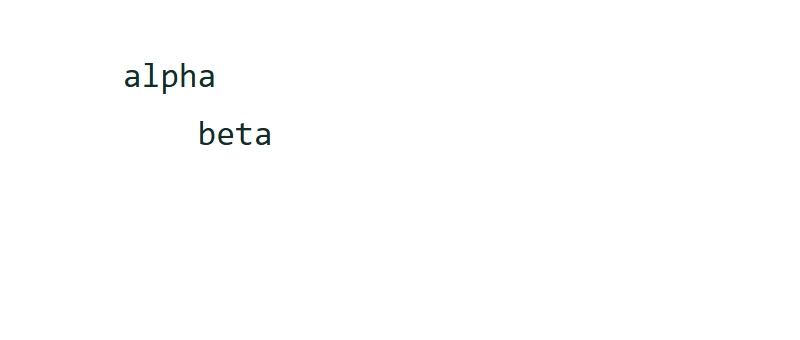
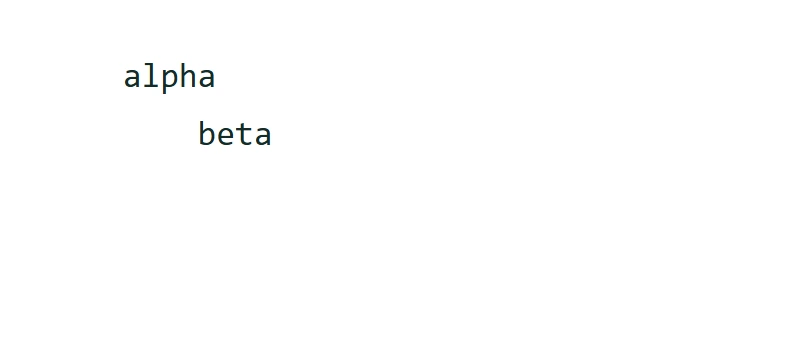
	alpha
		beta
Táto textová operácia prebieha vo vašom prehliadači; jej zdroj a výsledok sa na konverziu neodosielajú. Koncept môže zostať v tejto karte prehliadača, ak je k dispozícii úložisko relácie. Vymazanie odstráni aktuálny koncept; pred zatvorením karty si stiahnite dôležitú prácu.
Vyberte nastavenia
Pre zaznamenaný príklad použite tieto nastavenia: Medzery na tabulátor: 4.
Každý tabulátor sa rozbalí nezávisle, kdekoľvek sa v riadku objaví. Nástroj nevypočítava ďalšiu vizuálnu zarážku tabulátora. Ostatné medzery, slová a konce riadkov zostávajú v pôvodnom poradí. Pred konverziou veľkého konfiguračného alebo zdrojového súboru vyskúšajte krátky odsadený príklad.
Príklad v tejto príručke
Overené v prehliadači i2TEXT dňa 11. novembra 2026.
- Vstup
- example.txt
- Výstup
- convert-tabs-to-spaces.txt
- Uložený výsledok
- 22 bajtov
Aplikujte a skontrolujte výsledok
Keď sú vstup a nastavenia pripravené, vyberte Prevod tabulátorov na medzery. V uloženom príklade výsledok začína: "alpha".
Rozšírenie tabulátorov môže zväčšiť veľkosť výstupu. Pevný počet medzier nemusí zodpovedať zarovnaniu editora s tabulátormi založenými na pozícii.
Prehľad výsledku zobrazuje, koľko tabulátorov bolo nahradených, plus celkový počet Tabulátorov a Medzier vstupu a výsledku. Každý nahradený tabulátor prispieva počtom medzier vybraných v Nastaveniach.
Prehľad výsledku rozlišuje zmenené, nezmenené a prázdne výsledky. Nezmenený výsledok znamená, že vybraná operácia text nezmenila; prázdny výsledok môže byť očakávaným výsledkom odstránenia alebo extrakcie. Otvorte Zobraziť medzery a tabulátory, aby sa medzery zobrazili ako ·, tabulátory ako ⇥ a konce riadkov ako ↵. Tieto značky sú len náhľadom; skopírovaný a stiahnutý text si zachováva svoje skutočné biele znaky. Náhľad bielych znakov zobrazuje najviac 12,000 kódových bodov Unicode. Tento limit náhľadu neskracuje upraviteľný výsledok ani jeho sťahovanie TXT.
Uložte verziu, ktorú ste skontrolovali
Skontrolujte aktuálny výsledok a potom použite ikonu sťahovania na uloženie súboru TXT. Skutočné stiahnutie v tomto príklade má názov convert-tabs-to-spaces.txt. Kopírovanie a sťahovanie používajú aktuálny výsledok, preto pred uložením vykonajte všetky konečné úpravy znenia. Pokračovať na môže preniesť výsledok do kompatibilného nasledujúceho nástroja, kde ho pred spustením ďalšej operácie skontrolujete.
Úprava výsledku skryje vypočítané podrobnosti, kým nástroj znova nespustíte. Kopírovanie a sťahovanie TXT používajú upravený text; vráťte sa k zdroju a znova použite nástroj na aktualizáciu prehľadu.
example.txtconvert-tabs-to-spaces.txt
Časté otázky
Aké nastavenia vytvorili tento príklad?
Medzery na tabulátor: 4.
Čo by som mal skontrolovať pred použitím výsledku?
Rozšírenie tabulátorov môže zväčšiť veľkosť výstupu. Pevný počet medzier nemusí zodpovedať zarovnaniu editora s tabulátormi založenými na pozícii.
Kde sa tento text spracováva?
Táto textová operácia prebieha vo vašom prehliadači; jej zdroj a výsledok sa na konverziu neodosielajú. Koncept môže zostať v tejto karte prehliadača, ak je k dispozícii úložisko relácie. Vymazanie odstráni aktuálny koncept; pred zatvorením karty si stiahnite dôležitú prácu.
Vyskúšajte prevod tabulátorov na medzery s vlastným textom.
Použite svoj vlastný zdroj a pred zdieľaním skontrolujte výsledok.