
প্রতিটি ট্যাব ক্যারেক্টারকে একই সংখ্যক সাধারণ স্পেস দিয়ে প্রতিস্থাপন করুন। এই উদাহরণটি পুনরায় তৈরি করতে নিচের সঠিক ইনপুট এবং সেটিংস অনুসরণ করুন। ট্যাবকে স্পেসে রূপান্তর করুন খুলুন.
সোর্স টেক্সট প্রস্তুত করুন
'Convert Tabs to Spaces' খুলুন এবং 'Write or paste text' বেছে নিন, অথবা একটি সমর্থিত UTF-8 টেক্সট ফাইল আপলোড করুন। আপলোড করলে এডিটর খোলে; এটি টুলটি চালায় না। এই উদাহরণে তুলনার জন্য দেখানো সঠিক উৎসটি ব্যবহার করা হয়েছে।
সর্বোচ্চ ইনপুট এবং ফলাফল: 1 MB UTF-8 টেক্সট, 1,048,576-অক্ষরের ইনপুট সীমা সহ। প্রসারণমূলক রূপান্তরগুলোকেও ফলাফলের সীমার মধ্যে থাকতে হবে।
সঠিক উদাহরণ ইনপুট ব্যবহার করুন
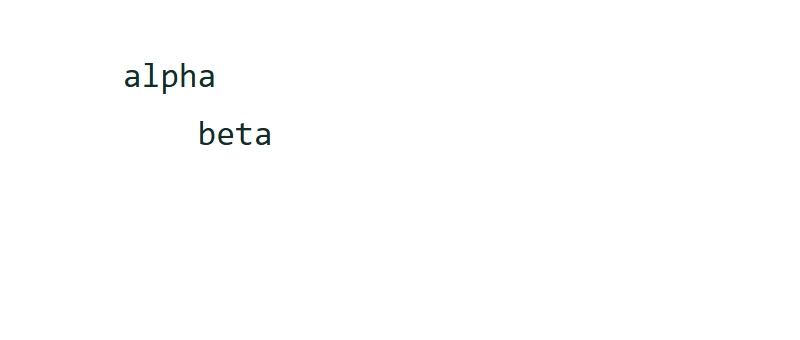
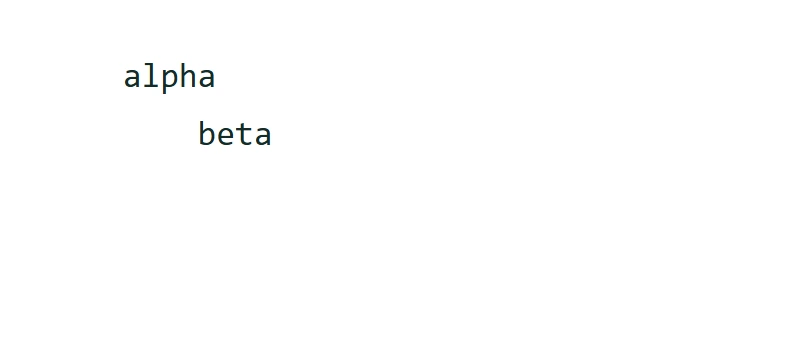
	alpha
		beta
এই টেক্সট অপারেশনটি আপনার ব্রাউজারে চলে; এর সোর্স এবং ফলাফল রূপান্তরের জন্য পাঠানো হয় না। সেশন স্টোরেজ উপলব্ধ থাকলে এই ব্রাউজার ট্যাবে একটি ড্রাফট রাখা হতে পারে। 'ক্লিয়ার' বর্তমান ড্রাফটটি মুছে ফেলে; ট্যাব বন্ধ করার আগে গুরুত্বপূর্ণ কাজ ডাউনলোড করে নিন।
সেটিংস নির্বাচন করুন
রেকর্ড করা উদাহরণের জন্য, এই সেটিংস ব্যবহার করুন: প্রতি ট্যাবে স্পেস: 4।
প্রতিটি ট্যাব লাইনের যেখানেই থাকুক না কেন, স্বাধীনভাবে প্রসারিত হয়। টুলটি পরবর্তী দৃশ্যমান ট্যাব স্টপ গণনা করে না। অন্যান্য স্পেস, শব্দ এবং লাইন ব্রেক তাদের মূল ক্রমানুসারে থাকে। একটি বড় কনফিগারেশন বা সোর্স ফাইল রূপান্তর করার আগে একটি ছোট ইনডেন্ট করা উদাহরণ দিয়ে চেষ্টা করুন।
এই নির্দেশিকার উদাহরণ
i2TEXT ব্রাউজার ওয়ার্কফ্লোতে নভেম্বর 11, 2026 তারিখে যাচাইকৃত।
- ইনপুট
- example.txt
- আউটপুট
- convert-tabs-to-spaces.txt
- সংরক্ষিত ফলাফল
- 22 বাইট
প্রয়োগ করুন এবং ফলাফলটি পরীক্ষা করুন
ইনপুট এবং সেটিংস প্রস্তুত হলে 'Convert Tabs to Spaces' নির্বাচন করুন। সংরক্ষিত উদাহরণে, ফলাফলটি এভাবে শুরু হয়: "alpha"।
ট্যাব প্রসারিত করলে আউটপুটের আকার বাড়তে পারে। নির্দিষ্ট সংখ্যক স্পেস পজিশন-ভিত্তিক ট্যাব স্টপযুক্ত এডিটরের অ্যালাইনমেন্টের সাথে নাও মিলতে পারে।
ফলাফলের সংক্ষিপ্তসার-এ কতগুলো ট্যাব প্রতিস্থাপিত হয়েছে তা দেখানো হয়, পাশাপাশি ইনপুট থেকে ফলাফলের Tabs ও Spaces টোটাল দেখানো হয়। প্রতিটি প্রতিস্থাপিত ট্যাব সেটিংস-এ নির্বাচিত স্পেসের সংখ্যা যোগ করে।
ফলাফলের সংক্ষিপ্তসার পরিবর্তিত, অপরিবর্তিত এবং খালি ফলাফলগুলোর মধ্যে পার্থক্য করে। অপরিবর্তিত ফলাফল মানে হলো নির্বাচিত অপারেশনটি টেক্সটে কোনো পরিবর্তন করেনি; খালি ফলাফল রিমুভাল বা এক্সট্রাকশনের প্রত্যাশিত ফলাফল হতে পারে। স্পেসগুলোকে ·, ট্যাবগুলোকে ⇥ এবং লাইনের সমাপ্তিগুলোকে ↵ হিসেবে দেখতে 'স্পেস ও ট্যাব দেখান' খুলুন। এই চিহ্নগুলো শুধুমাত্র একটি প্রিভিউ; কপি এবং ডাউনলোড করা টেক্সট তার প্রকৃত হোয়াইটস্পেস বজায় রাখে। হোয়াইটস্পেস প্রিভিউতে সর্বোচ্চ 12,000 ইউনিকোড কোড পয়েন্ট দেখানো হয়। এই প্রিভিউ সীমাবদ্ধতা সম্পাদনাযোগ্য ফলাফল বা এর TXT ডাউনলোডকে ছোট করে না।
আপনার পর্যালোচনা করা সংস্করণটি সেভ করুন
বর্তমান ফলাফলটি পর্যালোচনা করুন, তারপর একটি TXT ফাইল সেভ করতে ডাউনলোড আইকনটি ব্যবহার করুন। এই উদাহরণে প্রকৃত ডাউনলোডের নাম convert-tabs-to-spaces.txt। কপি এবং ডাউনলোড বর্তমান ফলাফল ব্যবহার করে, তাই সেভ করার আগে চূড়ান্ত কোনো শব্দ পরিবর্তন থাকলে তা করে নিন। চালিয়ে যান-এর মাধ্যমে ফলাফলটি পরবর্তী কোনো সামঞ্জস্যপূর্ণ টুলে নিয়ে যাওয়া যায়, যেখানে অন্য কোনো অপারেশন চালানোর আগে আপনি তা পর্যালোচনা করতে পারেন।
ফলাফল সম্পাদনা করলে টুলটি পুনরায় না চালানো পর্যন্ত হিসাব করা বিবরণগুলো লুকিয়ে যায়। কপি এবং TXT ডাউনলোড সম্পাদিত টেক্সট ব্যবহার করে; সোর্সে ফিরে যান এবং রিপোর্ট রিফ্রেশ করতে টুলটি পুনরায় প্রয়োগ করুন।
example.txtconvert-tabs-to-spaces.txt
সাধারণ প্রশ্ন
কোন সেটিংস এই উদাহরণটি তৈরি করেছে?
প্রতি ট্যাবে স্পেস: 4।
ফলাফলটি ব্যবহার করার আগে আমার কী পরীক্ষা করা উচিত?
ট্যাব প্রসারিত করলে আউটপুটের আকার বাড়তে পারে। নির্দিষ্ট সংখ্যক স্পেস পজিশন-ভিত্তিক ট্যাব স্টপযুক্ত এডিটরের অ্যালাইনমেন্টের সাথে নাও মিলতে পারে।
এই টেক্সটটি কোথায় প্রসেস করা হয়?
এই টেক্সট অপারেশনটি আপনার ব্রাউজারে চলে; এর সোর্স এবং ফলাফল রূপান্তরের জন্য পাঠানো হয় না। সেশন স্টোরেজ উপলব্ধ থাকলে এই ব্রাউজার ট্যাবে একটি ড্রাফট রাখা হতে পারে। 'ক্লিয়ার' বর্তমান ড্রাফটটি মুছে ফেলে; ট্যাব বন্ধ করার আগে গুরুত্বপূর্ণ কাজ ডাউনলোড করে নিন।
আপনার নিজের টেক্সট দিয়ে 'Convert Tabs to Spaces' ব্যবহার করে দেখুন।
আপনার নিজের সোর্স ব্যবহার করুন এবং শেয়ার করার আগে ফলাফলটি পর্যালোচনা করুন।