
타이포그래피 따옴표를 정규화하거나 일반 텍스트에 스마트 따옴표 처리를 적용하세요. 이 예시를 재현하려면 아래의 정확한 입력 및 설정을 따르세요. 스마트 따옴표 바꾸기 열기.
소스 텍스트 준비
스마트 따옴표 교체를 열고 텍스트를 작성하거나 붙여넣기, 또는 지원되는 UTF-8 텍스트 파일을 업로드하세요. 업로드는 편집기를 열 뿐 도구를 실행하지는 않습니다. 이 예시는 비교에 표시된 정확한 소스를 사용합니다.
최대 입력 및 결과: 1 MB의 UTF-8 텍스트, 1,048,576자 입력 제한. 확장 변환도 결과 제한 내에 맞아야 합니다.
정확한 예시 입력 사용
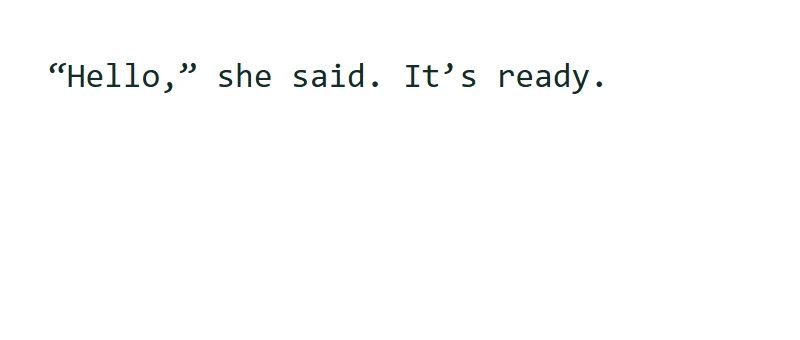
“Hello,” she said. It’s ready.
이 텍스트 작업은 브라우저에서 실행되며, 소스와 결과는 변환을 위해 전송되지 않습니다. 세션 스토리지를 사용할 수 있는 경우 브라우저 탭에 초안이 유지될 수 있습니다. 지우기를 누르면 현재 초안이 삭제되므로, 탭을 닫기 전에 중요한 작업은 다운로드하세요.
설정 선택
기록된 예시의 경우 다음 설정을 사용하세요: 따옴표 스타일: 일반 따옴표.
일반 모드는 지원되는 스마트 작은따옴표와 큰따옴표를 일반 따옴표로 변환합니다. 스마트 모드는 주변 문자를 사용하여 여는 따옴표나 닫는 따옴표 형태를 선택하고 이중 하이픈을 대시로 변환합니다. 이후 아포스트로피, 측정 단위 및 인용 텍스트를 검사하세요.
이 가이드의 예시
i2TEXT 브라우저 워크플로에서 11년 2026월에 검증됨.
- 입력
- example.txt
- 출력
- replace-smart-quotes.txt
- 저장된 결과
- 30 바이트
적용 및 결과 검토
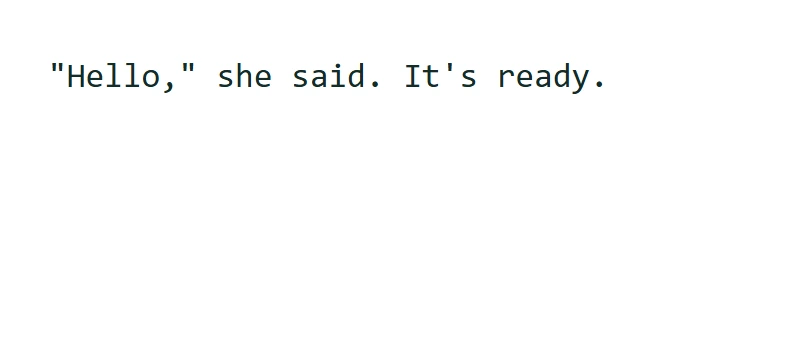
입력 및 설정이 준비되면 스마트 따옴표 교체를 선택하세요. 저장된 예시에서 결과는 ""Hello," she said. It's ready."로 시작합니다.
스마트 모드는 언어 인식 타이포그래피가 아닌 문자 기반 휴리스틱을 사용합니다. 코드, 구성 및 식별자에는 일반 따옴표가 더 안전합니다.
검토한 버전 저장
현재 결과를 검토한 다음, 텍스트 다운로드를 사용하여 TXT 파일을 저장하세요. 이 예시의 실제 다운로드 파일 이름은 replace-smart-quotes.txt입니다. 복사 및 다운로드는 현재 결과를 사용하므로 저장하기 전에 최종 문구 변경 사항을 적용하세요. 계속하기를 사용하면 결과를 호환되는 다음 도구로 가져가서 다른 작업을 실행하기 전에 검토할 수 있습니다.
example.txtreplace-smart-quotes.txt
자주 묻는 질문
어떤 설정으로 이 예시가 생성되었나요?
따옴표 스타일: 일반 따옴표.
결과를 사용하기 전에 무엇을 확인해야 하나요?
스마트 모드는 언어 인식 타이포그래피가 아닌 문자 기반 휴리스틱을 사용합니다. 코드, 구성 및 식별자에는 일반 따옴표가 더 안전합니다.
이 텍스트는 어디에서 처리되나요?
이 텍스트 작업은 브라우저에서 실행되며, 소스와 결과는 변환을 위해 전송되지 않습니다. 세션 스토리지를 사용할 수 있는 경우 브라우저 탭에 초안이 유지될 수 있습니다. 지우기를 누르면 현재 초안이 삭제되므로, 탭을 닫기 전에 중요한 작업은 다운로드하세요.
나만의 텍스트로 스마트 따옴표 교체를 시도해 보세요.
자신의 소스를 사용하고 공유하기 전에 결과를 검토하세요.