
Normalisieren Sie typografische Anführungszeichen oder wenden Sie eine intelligente Anführungszeichen-Behandlung auf normalen Text an. Befolgen Sie die genauen Eingaben und Einstellungen unten, um dieses Beispiel zu reproduzieren. Intelligente Anführungszeichen ersetzen öffnen.
Quelltext vorbereiten
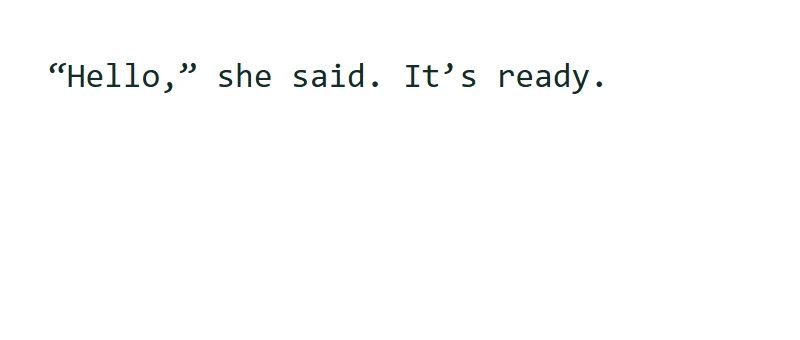
Öffnen Sie „Typografische Anführungszeichen ersetzen“ und wählen Sie „Text schreiben oder einfügen“ oder laden Sie eine unterstützte UTF-8 Textdatei hoch. Der Upload öffnet den Editor; das Tool wird dabei nicht ausgeführt. Dieses Beispiel verwendet die exakte Quelle, die im Vergleich gezeigt wird.
Maximale Eingabe und Ergebnis: 1 MB an UTF-8 Text, mit einer Obergrenze von 1,048,576 Zeichen für die Eingabe. Erweiternde Transformationen müssen ebenfalls in das Ergebnislimit passen.
Verwenden Sie die exakte Beispieleingabe
“Hello,” she said. It’s ready.
Dieser Textvorgang läuft in Ihrem Browser; Quelle und Ergebnis werden nicht zur Konvertierung gesendet. Ein Entwurf kann in diesem Browser-Tab gespeichert bleiben, wenn Sitzungsspeicher verfügbar ist. „Löschen“ entfernt den aktuellen Entwurf; laden Sie wichtige Arbeit herunter, bevor Sie den Tab schließen.
Einstellungen wählen
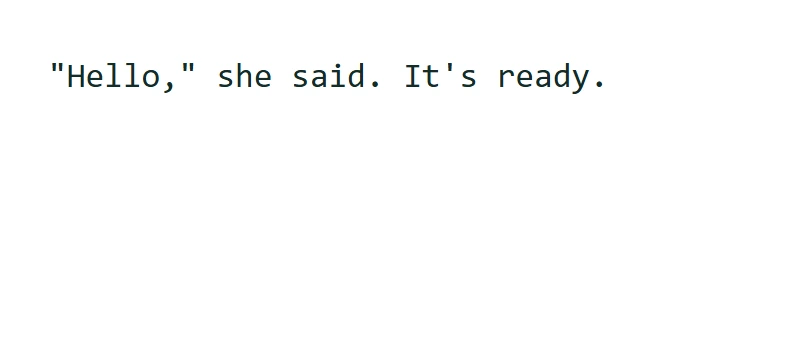
Verwenden Sie für das aufgezeichnete Beispiel diese Einstellungen: Anführungszeichen-Stil: Gerade Anführungszeichen.
Der Modus „Gerade“ konvertiert unterstützte geschweifte einfache und doppelte Anführungszeichen in ihre einfachen Entsprechungen. Der Modus „Smart“ verwendet umgebende Zeichen, um öffnende oder schließende geschweifte Formen auszuwählen, und konvertiert einen doppelten Bindestrich in einen Geviertstrich. Überprüfen Sie anschließend Apostrophe, Maßeinheiten und zitierten Text.
Das Beispiel in dieser Anleitung
Verifiziert im i2TEXT-Browser-Workflow am 11. November 2026.
- Eingabe
- example.txt
- Ausgabe
- replace-smart-quotes.txt
- Gespeichertes Ergebnis
- 30 Bytes
Anwenden und das Ergebnis prüfen
Wählen Sie „Typografische Anführungszeichen ersetzen“, wenn die Eingabe und die Einstellungen bereit sind. Im gespeicherten Beispiel beginnt das Ergebnis mit: ""Hello," she said. It's ready.".
Der Smart-Modus verwendet zeichenbasierte Heuristiken, keine sprachbewusste Typografie. Gerade Anführungszeichen sind normalerweise sicherer für Code, Konfigurationen und Bezeichner.
Die von dir überprüfte Version speichern
Überprüfen Sie das aktuelle Ergebnis und verwenden Sie dann „Text herunterladen“, um eine TXT Datei zu speichern. Der tatsächliche Download in diesem Beispiel heißt replace-smart-quotes.txt. Kopieren und Herunterladen verwenden das aktuelle Ergebnis. Nehmen Sie daher vor dem Speichern alle letzten Textänderungen vor. Mit „Weiter zu“ können Sie das Ergebnis in ein kompatibles nächstes Tool übertragen, wo Sie es vor der Ausführung eines weiteren Vorgangs überprüfen können.
example.txtreplace-smart-quotes.txt
Häufige Fragen
Welche Einstellungen haben dieses Beispiel erzeugt?
Anführungszeichen-Stil: Gerade Anführungszeichen.
Was sollte ich vor der Verwendung des Ergebnisses prüfen?
Der Smart-Modus verwendet zeichenbasierte Heuristiken, keine sprachbewusste Typografie. Gerade Anführungszeichen sind normalerweise sicherer für Code, Konfigurationen und Bezeichner.
Wo wird dieser Text verarbeitet?
Dieser Textvorgang läuft in Ihrem Browser; Quelle und Ergebnis werden nicht zur Konvertierung gesendet. Ein Entwurf kann in diesem Browser-Tab gespeichert bleiben, wenn Sitzungsspeicher verfügbar ist. „Löschen“ entfernt den aktuellen Entwurf; laden Sie wichtige Arbeit herunter, bevor Sie den Tab schließen.
Probieren Sie das Ersetzen typografischer Anführungszeichen mit Ihrem eigenen Text aus.
Verwenden Sie Ihre eigene Quelle und überprüfen Sie das Ergebnis vor dem Teilen.