
Technische Arbeit
Markup-Beispiele
Maskieren Sie spitze Klammern, Anführungszeichen und kaufmännische Und-Zeichen in einem Schnipsel.


Wandle reservierte Zeichen in HTML-Entitäten um, um HTML-Text sicher anzuzeigen
Ersetzen Sie spitze Klammern, kaufmännische Und-Zeichen und Anführungszeichen durch ihre HTML-Entitätsformen.
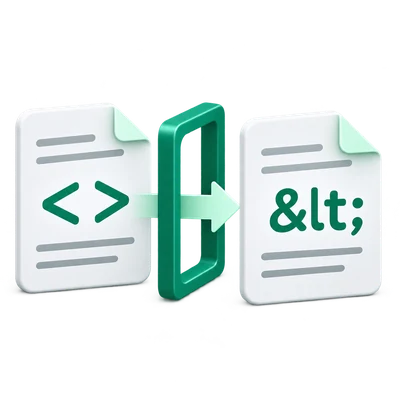
Maskieren Sie spitze Klammern, Anführungszeichen und kaufmännische Und-Zeichen in einem Schnipsel.
Bereiten Sie eine Zeichenfolge vor, die eher als Text denn als Markup gelesen werden soll.
Verwenden Sie das enge Fünf-Zeichen-Maskieren anstelle einer breiteren Entitätskodierung.
Der Vorgang zielt auf <, >, &, doppelte Anführungszeichen und einfache Anführungszeichen ab.
Gewöhnliche Buchstaben und andere Symbole bleiben unverändert. Dies ist nützlich, wenn ein Markup-Beispiel als Text dargestellt werden soll. Bestehende Entitätszeichenfolgen enthalten kaufmännische Und-Zeichen, daher fügt ein erneutes Maskieren eine weitere Kodierungsebene hinzu. Verwenden Sie HTML Entmaskieren, wenn Sie eine entsprechend maskierte Zeichenfolge umkehren müssen.
Ein kurzer Input macht die Umwandlung leichter überprüfbar.
Dieses Beispiel wurde mit dem aktuellen Tool geprüft. Die gezeigten Optionen gelten nur für dieses Beispiel; Ihr Editor behält die von Ihnen gewählten Einstellungen bei.
<a title="Tea & cake">Visit</a>
<a title="Tea & cake">Visit</a>
Laden Sie eine Textdatei hoch, schreiben Sie direkt oder probieren Sie das Beispiel aus.
Der Eingabebildschirm akzeptiert eine UTF-8 TXT, CSV, JSON, XML, HTML oder HTM-Datei und öffnet den Editor. Importe sind Textinhalte, keine PDF- oder Word-Konvertierung. Überprüfen Sie die Quelle und wählen Sie HTML Maskieren, wenn Sie bereit sind. Das Bearbeiten oder Importieren allein wendet die Transformation nicht an.
Überprüfe den Bericht, bevor du ihn speicherst oder mit dem Text fortfährst.
Untersuche das maskierte Markup im monospaced Ergebnis und vergleiche die UTF-8-Byte-Größen von Eingabe und Ergebnis UTF-8 in der Ergebnisübersicht. Der Byte-Vergleich misst die Textdarstellung; er überprüft nicht, ob das Ergebnis für einen bestimmten Anwendungskontext sicher ist. Öffne „Leerzeichen und Tabulatoren anzeigen“, um Leerzeichen als ·, Tabulatoren als ⇥ und Zeilenenden als ↵ anzuzeigen. Diese Markierungen sind nur eine Vorschau; kopierter und heruntergeladener Text behält seine tatsächlichen Leerzeichen bei. Kopiere den überprüften Text oder verwende das Download-Symbol, um UTF-8 TXT zu speichern. Das Bearbeiten des Ergebnisses blendet die berechneten Details aus, bis du das Werkzeug erneut ausführst. „Weiter zu“ bietet kompatible nächste Werkzeuge für den aktuellen Text und deren Grenzen an. Überprüfe den übertragenen Text, bevor du den nächsten Vorgang ausführst.
Maximale Eingabe und Ergebnis: 1 MB an UTF-8-Text, mit einer Obergrenze von 1,048,576 Zeichen für die Eingabe. Erweiternde Transformationen müssen ebenfalls in das Ergebnislimit passen. Die Leerzeichen-Vorschau zeigt maximal 12,000 Unicode-Codepunkte an. Dieses Vorschau-Limit kürzt nicht das bearbeitbare Ergebnis oder dessen TXT-Download.
Dieser Textvorgang läuft in Ihrem Browser; Quelle und Ergebnis werden nicht zur Konvertierung gesendet. Ein Entwurf kann in diesem Browser-Tab gespeichert bleiben, wenn Sitzungsspeicher verfügbar ist. „Löschen“ entfernt den aktuellen Entwurf; laden Sie wichtige Arbeit herunter, bevor Sie den Tab schließen.
Siehe die Datenschutzerklärung für die Datei- und Datenverarbeitung.
Nein. Dieses Tool verarbeitet Text in Ihrem Browser. Importe und Downloads von Textdateien verbleiben auf Ihrem Gerät.
Ja. Das Ergebnis bleibt bearbeitbar. Kopieren Sie es oder laden Sie eine UTF-8 .txt Datei von der Ergebnisseite herunter.
Texteingabe und generierte Ausgabe sind auf 1 MB begrenzt, damit Ihr Browser reaktionsfähig bleibt. Teilen Sie größere Dokumente in kleinere Teile auf.