
メモを作成またはインポートし、テキストを確認して、次のステップに適した形式でコピーを保存します。この例を再現するには、以下の正確な入力と設定に従ってください。 メモ帳テキストエディタを開く.
ソーステキストを準備する
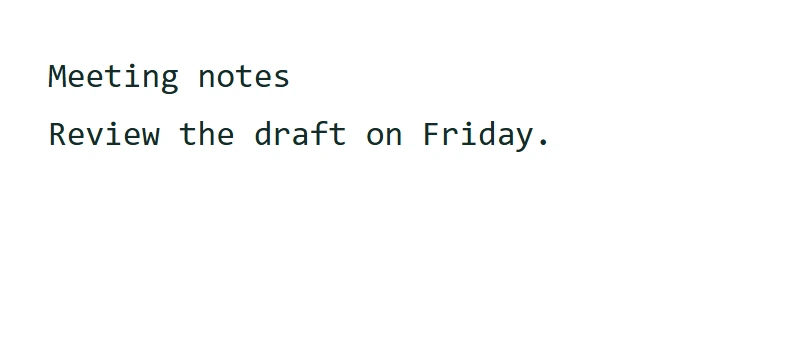
「メモ帳テキストエディター」を開き、テキストを入力または貼り付けるか、サポートされている UTF-8 テキストファイルをアップロードします。アップロードするとエディターが開きますが、ツールは実行されません。この例では、比較に示されている正確なソースを使用しています。
インポート可能なファイルおよびプレーンテキストの最大サイズ: 1 MB、入力上限は 1,048,576 文字です。HTML エクスポートには追加の書式設定マークアップが含まれます。
正確な入力例を使用する
Meeting notes
Review the draft on Friday.
このテキスト操作はブラウザ内で実行されます。ソースや結果が変換のために送信されることはありません。セッションストレージが利用可能な場合、ドラフトがこのブラウザタブに保持されることがあります。「クリア」で現在のドラフトが削除されます。タブを閉じる前に重要な作業をダウンロードしてください。
編集を行う
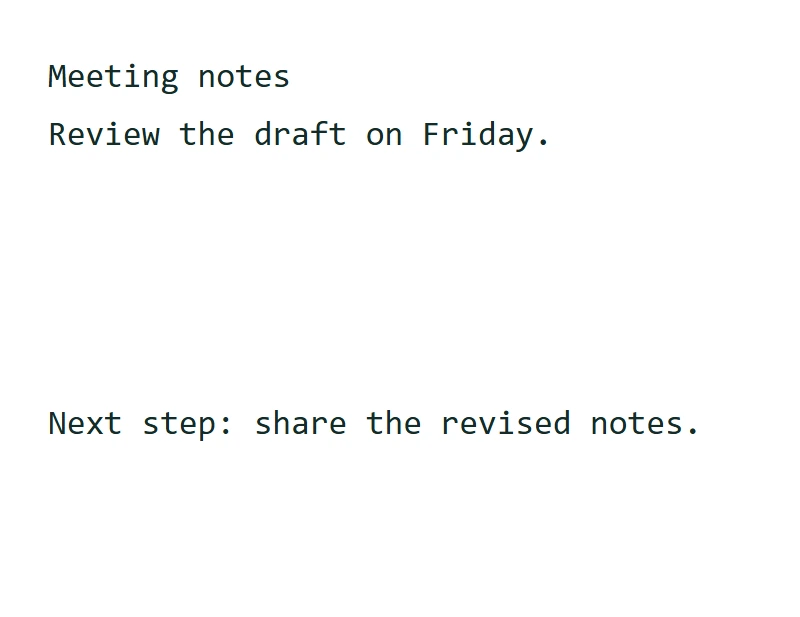
結果を確認する前に、エディターで実際に変更を加えます。追加:次のステップ:修正したメモを共有する。
「テキストの書き込み」、インポートしたUTF-8テキストファイル、またはサンプルから開始します。ブラウザでメモを編集し、「テキストの確認」を選択して出力を確認します。セッションストレージが利用可能な場合、ワークスペースはこのブラウザタブに下書きを保持します。「クリア」で現在保存されている下書きを削除します。
このガイドの例
i2TEXTブラウザワークフローにて、11年2026月確認済み。
- 入力
- example.txt
- 出力
- notepad-text-editor.txt
- 保存された結果
- 84 バイト
適用して結果を確認する
入力と設定の準備ができたら「テキストを確認」を選択します。保存された例では、結果は "Meeting notes" で始まります。
ブラウザの下書きは利便性のためであり、永続的なストレージや同期されたクラウドドキュメントではありません。タブを閉じる前に重要なメモをダウンロードしてください。
確認したバージョンを保存する
現在の結果を確認し、「テキストをダウンロード」を使用して TXT ファイルを保存します。この例での実際のダウンロードファイル名は notepad-text-editor.txt です。「コピー」と「ダウンロード」は現在の結果を使用するため、保存前に最終的な文言の変更を行ってください。HTML は別途利用可能です。「PDF として保存」を選択すると、ブラウザの印刷ワークフローが開きます。
example.txtnotepad-text-editor.txt
よくある質問
この例を作成した設定は何ですか?
この例では、「テキストを確認」の前にステップ 2 で説明した文を追加しています。
結果を使用する前に何を確認すべきですか?
ブラウザの下書きは利便性のためであり、永続的なストレージや同期されたクラウドドキュメントではありません。タブを閉じる前に重要なメモをダウンロードしてください。
このテキストはどこで処理されますか?
このテキスト操作はブラウザ内で実行されます。ソースや結果が変換のために送信されることはありません。セッションストレージが利用可能な場合、ドラフトがこのブラウザタブに保持されることがあります。「クリア」で現在のドラフトが削除されます。タブを閉じる前に重要な作業をダウンロードしてください。
独自のテキストで「メモ帳テキストエディター」を試してみましょう。
独自のソースを使用し、共有する前に結果を確認してください。