
Schreibe oder importiere eine Notiz, überprüfe ihren Text und speichere eine Kopie in dem Format, das für den nächsten Schritt geeignet ist. Folge der exakten Eingabe und den Einstellungen unten, um dieses Beispiel zu reproduzieren. Notepad-Texteditor öffnen.
Quelltext vorbereiten
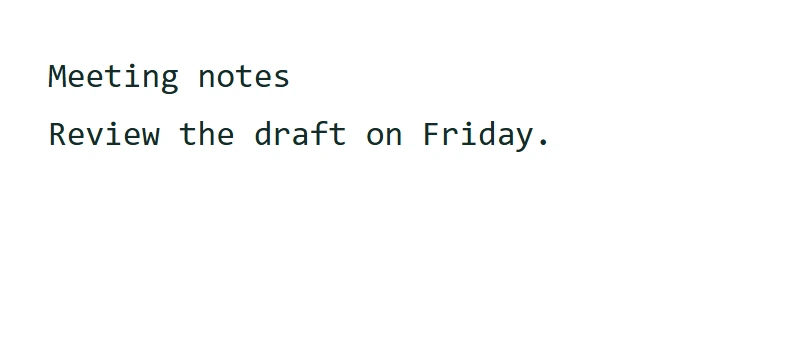
Öffne den Notizblock-Texteditor und wähle Text schreiben oder einfügen, oder lade eine unterstützte UTF-8 Textdatei hoch. Der Upload öffnet den Editor; er führt das Tool nicht aus. Dieses Beispiel verwendet die exakte Quelle, die im Vergleich gezeigt wird.
Maximale importierte Datei und Nur-Text-Ergebnis: 1 MB, mit einer Eingabebegrenzung von 1,048,576 Zeichen. Der HTML-Export enthält zusätzliches Formatierungs-Markup.
Verwenden Sie die exakte Beispieleingabe
Meeting notes
Review the draft on Friday.
Dieser Textvorgang läuft in Ihrem Browser; Quelle und Ergebnis werden nicht zur Konvertierung gesendet. Ein Entwurf kann in diesem Browser-Tab gespeichert bleiben, wenn Sitzungsspeicher verfügbar ist. „Löschen“ entfernt den aktuellen Entwurf; laden Sie wichtige Arbeit herunter, bevor Sie den Tab schließen.
Nimm die Bearbeitung vor
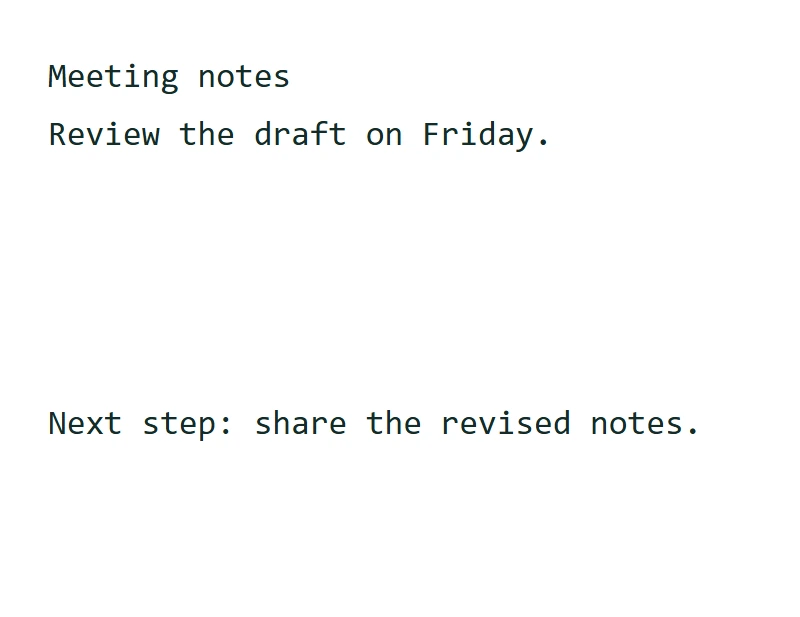
Nimm eine tatsächliche Änderung im Editor vor, bevor du das Ergebnis überprüfst. Angehängt: Nächster Schritt: die überarbeiteten Notizen teilen.
Starten Sie mit „Text schreiben“, einer importierten UTF-8 Textdatei oder dem Beispiel. Bearbeiten Sie die Notiz im Browser und wählen Sie dann „Text überprüfen“, um die Ausgabe zu sehen. Der Arbeitsbereich behält einen Entwurf in diesem Browser-Tab bei, wenn der Sitzungsspeicher verfügbar ist; „Löschen“ entfernt den aktuell gespeicherten Entwurf.
Das Beispiel in dieser Anleitung
Verifiziert im i2TEXT-Browser-Workflow am 11. November 2026.
- Eingabe
- example.txt
- Ausgabe
- notepad-text-editor.txt
- Gespeichertes Ergebnis
- 84 Bytes
Anwenden und das Ergebnis prüfen
Wähle Text überprüfen, wenn die Eingabe und die Einstellungen bereit sind. Im gespeicherten Beispiel beginnt das Ergebnis mit: "Meeting notes".
Browser-Entwürfe sind eine Annehmlichkeit, kein dauerhafter Speicher oder synchronisierte Cloud-Dokumente. Laden Sie wichtige Notizen herunter, bevor Sie den Tab schließen.
Die von dir überprüfte Version speichern
Überprüfe das aktuelle Ergebnis und verwende dann Text herunterladen, um eine TXT Datei zu speichern. Der tatsächliche Download in diesem Beispiel heißt notepad-text-editor.txt. Kopieren und Herunterladen verwenden das aktuelle Ergebnis, nimm also vor dem Speichern alle letzten Textänderungen vor. HTML ist separat verfügbar; Speichern als PDF öffnet den Druck-Arbeitsablauf des Browsers.
example.txtnotepad-text-editor.txt
Häufige Fragen
Welche Einstellungen haben dieses Beispiel erzeugt?
Das Beispiel fügt den in Schritt 2 beschriebenen Satz vor Text überprüfen hinzu.
Was sollte ich vor der Verwendung des Ergebnisses prüfen?
Browser-Entwürfe sind eine Annehmlichkeit, kein dauerhafter Speicher oder synchronisierte Cloud-Dokumente. Laden Sie wichtige Notizen herunter, bevor Sie den Tab schließen.
Wo wird dieser Text verarbeitet?
Dieser Textvorgang läuft in Ihrem Browser; Quelle und Ergebnis werden nicht zur Konvertierung gesendet. Ein Entwurf kann in diesem Browser-Tab gespeichert bleiben, wenn Sitzungsspeicher verfügbar ist. „Löschen“ entfernt den aktuellen Entwurf; laden Sie wichtige Arbeit herunter, bevor Sie den Tab schließen.
Probiere den Notizblock-Texteditor mit deinem eigenen Text aus.
Verwenden Sie Ihre eigene Quelle und überprüfen Sie das Ergebnis vor dem Teilen.