
写入或导入笔记,查看其文本,并以适合下一步的格式保存副本。请遵循下方的精确输入和设置来重现此示例。 打开 记事本编辑器.
准备源文本
打开 Notepad Text Editor 并选择“写入”或“粘贴文本”,或者上传受支持的 UTF-8 文本文件。上传操作会打开编辑器,但不会运行该工具。此示例使用了比较中显示的精确源文件。
导入文件和纯文本结果的最大限制:1 MB,输入上限为 1,048,576 个字符。HTML 导出包含额外的格式标记。
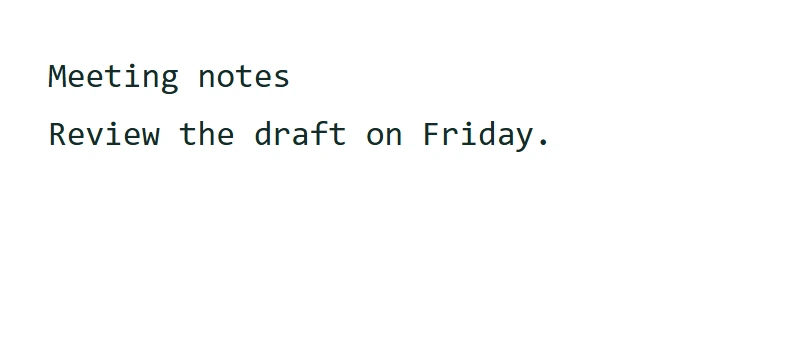
使用精确的示例输入
Meeting notes
Review the draft on Friday.
此文本操作在您的浏览器中运行;其源文本和结果不会被发送以进行转换。当会话存储可用时,草稿可能会保留在此浏览器选项卡中。“清除”将删除当前草稿;在关闭选项卡之前,请下载重要工作成果。
进行编辑
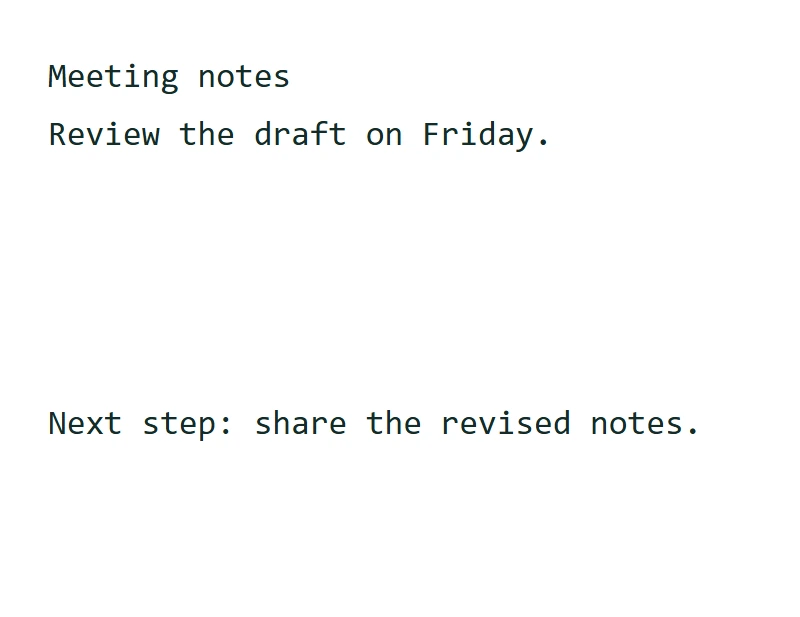
在查看结果之前,请在编辑器中进行实际更改。已附加:下一步:分享修改后的笔记。
从“编写文本”、导入的 UTF-8 文本文件或示例开始。在浏览器中编辑笔记,然后选择“检查文本”以查看输出。当会话存储可用时,工作区会在当前浏览器标签页中保留草稿;“清除”将删除当前保存的草稿。
本指南中的示例
于 11 年 2026 月在 i2TEXT 浏览器工作流程中验证。
- 输入
- example.txt
- 输出
- notepad-text-editor.txt
- 已保存的结果
- 84 字节
应用并检查结果
当输入和设置准备就绪时,选择“查看文本”。在保存的示例中,结果以 "Meeting notes" 开头。
浏览器草稿仅供便利使用,并非永久存储或同步的云文档。请在关闭标签页前下载重要笔记。
保存您查看的版本
查看当前结果,然后使用“下载文本”保存 TXT 文件。此示例中的实际下载文件名为 notepad-text-editor.txt。复制和下载功能均使用当前结果,因此请在保存前进行任何最终措辞更改。HTML 可单独使用;“另存为 PDF”将打开浏览器打印工作流程。
example.txtnotepad-text-editor.txt
常见问题
哪些设置产生了此示例?
该示例在“查看文本”之前添加了步骤 2 中描述的句子。
使用结果前我应该检查什么?
浏览器草稿仅供便利使用,并非永久存储或同步的云文档。请在关闭标签页前下载重要笔记。
此文本在哪里处理?
此文本操作在您的浏览器中运行;其源文本和结果不会被发送以进行转换。当会话存储可用时,草稿可能会保留在此浏览器选项卡中。“清除”将删除当前草稿;在关闭选项卡之前,请下载重要工作成果。
使用您自己的文本尝试 Notepad Text Editor。
使用您自己的来源并在分享前查看结果。