


Pelajar
Catatan belajar
Ubah catatan yang diketik atau diimpor menjadi dokumen dengan judul dan daftar.
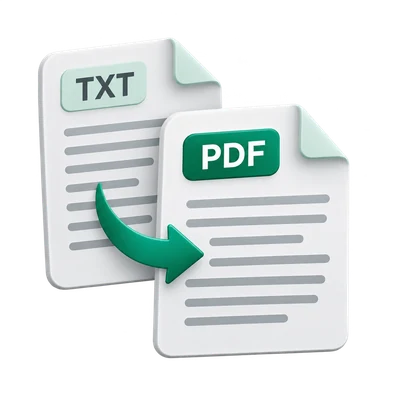
Ubah teks menjadi PDF yang dapat diunduh.
Tulis dengan bebas, lalu buka pratinjau PDF untuk memeriksa jeda halaman sebelum mengunduh.
Simpan hasil Anda atau kembali untuk menyesuaikan pengaturan.
Tulis atau impor teks, format dokumen, dan pratinjau PDF sebelum mengunduhnya.
Ubah catatan yang diketik atau diimpor menjadi dokumen dengan judul dan daftar.
Siapkan surat atau ringkasan dengan pengaturan halaman dan pratinjau PDF.
Simpan draf i2TEXT bersamaan dengan PDF akhir jika revisi di kemudian hari mungkin diperlukan.
Gunakan file, tulis teks, atau sampel.
Impor TXT, HTML, HTM, CSV, XML, atau JSON sebagai konten sumber yang didukung, atau buka kembali draf i2TEXT. Impor teks biasa mempertahankan teks alih-alih memperlakukan file CSV atau JSON sebagai tabel yang dirancang. HTML dikonversi ke struktur dokumen yang didukung; skrip dan gaya situs web arbitrer tidak dipertahankan.
Gunakan tipografi, penekanan, paragraf, daftar, dan tabel.
Editor menawarkan pilihan font, warna teks, sorotan, judul, perataan, arah, poin, daftar bernomor, tautan, tabel, kutipan, dan jeda halaman. Pilih teks atau letakkan kursor di tempat perintah harus diterapkan. Urungkan dan ulangi membantu menyempurnakan perubahan tanpa mengedit file sumber.
Pilih geometri halaman sebelum pratinjau akhir.
Pengaturan halaman mencakup ukuran kertas, orientasi, margin, warna halaman, dan nomor halaman opsional. Pengaturan teks mengontrol default dokumen, termasuk font, ukuran, spasi baris, dan spasi paragraf. Default ini bekerja bersama pemformatan eksplisit dalam dokumen.
Periksa jeda halaman, spasi, dan arah membaca.
Beralih dari Menulis ke pratinjau PDF untuk melihat dokumen yang dirender. Persiapan pratinjau mengirimkan dokumen dan pengaturan saat ini untuk rendering server. Tinjau batas halaman dan tabel, kembali ke Menulis untuk perubahan, dan buat ulang jika perlu sebelum unduhan akhir.
Simpan salinan yang dapat diedit jika Anda akan merevisi dokumen nanti.
Simpan Draf menyimpan dokumen yang dapat diedit dan pengaturannya dalam file draf i2TEXT. PDF akhir adalah output terpisah. Unduh keduanya jika Anda memerlukan dokumen jadi yang portabel dan versi yang dapat Anda buka kembali untuk pengeditan lebih lanjut.
Ukuran sumber maksimum: 10 MB. Kapasitas server dan browser dapat membatasi dokumen yang kompleks lebih lanjut.
Penulisan dan pemformatan dilakukan di browser. Pratinjau dan ekspor PDF mengirimkan dokumen saat ini ke server untuk dirender. File konversi asli sementara dihapus setelah respons dikirimkan.
Lihat Kebijakan Privasi untuk penanganan file dan data.
Ya. Mulai menulis di editor atau tempel teks Anda, lalu buat PDF.
Ya. Editor mendukung pemformatan paragraf dan teks, daftar, tautan, dan tabel, beserta pengaturan halaman.
Penulisan dan penyuntingan dilakukan di peramban Anda. Membuat PDF akan mengirim dokumen ke server pemrosesan kami. Ruang kerja server sementara dibersihkan setelah respons selesai.
Gunakan Kembali ke editor untuk mengubah dokumen Anda saat ini dan membuat PDF baru.