
Прочитайте просту таблицю з роздільниками та зберіть кожен стовпець у власний позначений текстовий блок. Дотримуйтесь точних вхідних даних і налаштувань нижче, щоб відтворити цей приклад. Відкрити Розділити текст на стовпці.
Підготуйте вихідний текст
Відкрийте «Розділити текст на стовпці» та виберіть «Написати або вставити текст» або завантажте підтримуваний текстовий файл UTF-8. Завантаження відкриває редактор; воно не запускає інструмент. У цьому прикладі використовується точне джерело, показане в порівнянні.
Максимальний обсяг вхідних даних і редагованого результату TXT: 1 МБ тексту UTF-8 з обмеженням вхідних даних у 1,048,576 символів. Перетворення, що збільшують обсяг, також повинні відповідати обмеженню результату TXT. Файли CSV можуть бути більшими, оскільки вони містять заголовки стовпців, лапки та роздільники.
Використовуйте точний приклад вхідних даних
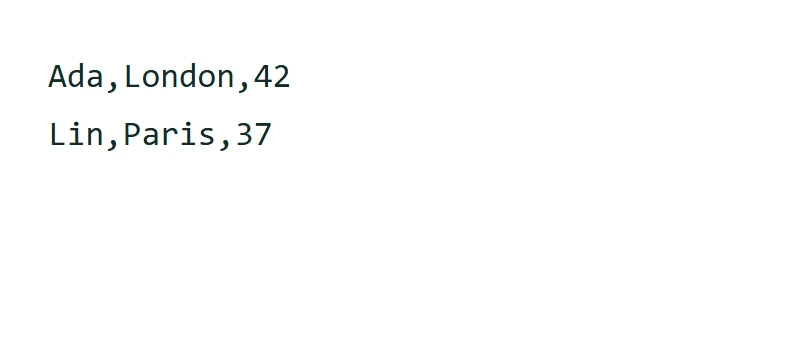
Ada,London,42
Lin,Paris,37
Ця операція виконується у вашому браузері; вихідні дані та результат не надсилаються для обробки. Чернетка може зберігатися на цій вкладці браузера, якщо доступне сховище сеансу. Кнопка «Очистити» видаляє поточну чернетку; завантажте важливу роботу перед закриттям вкладки.
Виберіть налаштування
Для записаного прикладу використовуйте такі налаштування: Роздільник стовпців: ,.
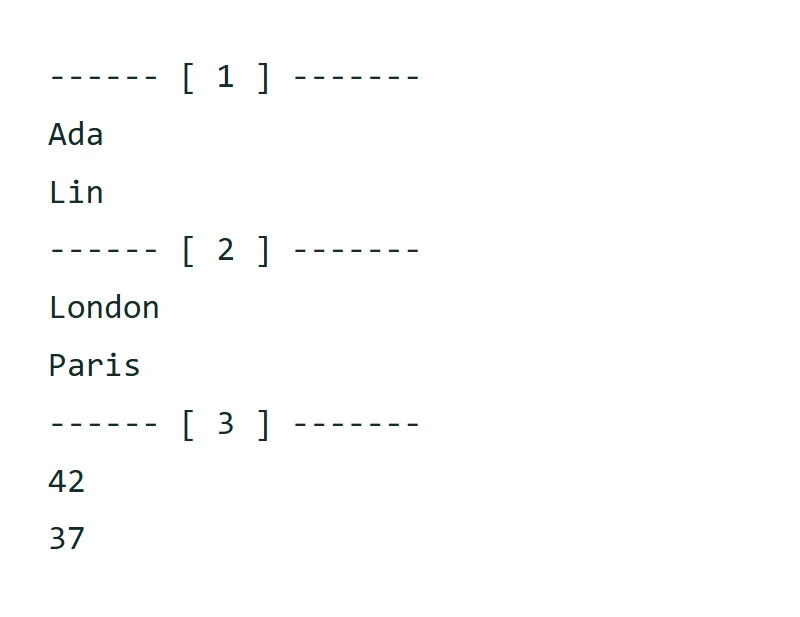
Інструмент розділяє рядки буквально за значенням роздільника, визначає найбільшу кількість стовпців і створює один пронумерований блок для кожного стовпця. Кожен блок містить відповідне поле з кожного рядка. Відсутні поля створюють порожні рядки, зберігаючи позиції рядків у блоці стовпця.
Приклад у цьому посібнику
Перевірено в робочому процесі браузера i2TEXT 11 листопада 2026 року.
- Вхідні дані
- example.txt
- Вихідні дані
- split-text-into-columns.txt
- Збережений результат
- 89 байтів
Застосуйте та перевірте результат
Виберіть «Розділити текст на стовпці», коли вхідні дані та налаштування будуть готові. У збереженому прикладі результат починається з: "------ [ 1 ] -------".
Це не повноцінний парсер CSV: лапки навколо роздільників і вбудовані символи нового рядка в лапках не інтерпретуються. Використовуйте його для звичайного тексту з послідовними роздільниками.
Огляд результату відображає початкову структуру рядків у вигляді таблиці з параметрами «Рядки», «Стовпці» та «Рядки з відсутніми стовпцями». Редагований результат TXT все ще використовує нумеровані блоки стовпців; CSV зберігає структуру таблиці з рядками та стовпцями.
Огляд результату розрізняє змінені, незмінені та порожні результати. Незмінений результат означає, що вибрана операція не змінила текст; порожній результат може бути очікуваним наслідком видалення або вилучення. Таблиця показує 50 рядків на сторінку та щонайбільше 12 стовпців. Довгі клітинки скорочуються після 160 кодових точок Unicode на екрані; CSV зберігає всі рядки, стовпці та повні значення.
Збережіть версію, яку ви переглянули
Перегляньте таблицю та виберіть TXT або CSV поруч із піктограмою завантаження. TXT зберігає редагований результат як split-text-into-columns.txt; CSV зберігає повну таблицю як split-text-into-columns.csv, включаючи дані за межами видимого попереднього перегляду. Виберіть TXT для нумерованих блоків стовпців або CSV, щоб зберегти кожен запис у рядку. «Продовжити до» пропонує сумісні наступні інструменти для поточного тексту та їхні обмеження. Перегляньте переданий текст перед виконанням наступної операції.
CSV описує останнє перетворення, тому редагування результату приховує таблицю та вимикає CSV, доки ви не запустите інструмент знову. Копіювання та завантаження TXT все одно використовують ваш відредагований текст. Формулоподібні значення CSV отримують початковий апостроф, щоб запобігти виконанню формул у таблицях.
example.txtsplit-text-into-columns.txt
Поширені запитання
Які налаштування створили цей приклад?
Роздільник стовпців: ,.
Що мені слід перевірити перед використанням результату?
Це не повноцінний парсер CSV: лапки навколо роздільників і вбудовані символи нового рядка в лапках не інтерпретуються. Використовуйте його для звичайного тексту з послідовними роздільниками.
Де обробляється цей текст?
Ця операція виконується у вашому браузері; вихідні дані та результат не надсилаються для обробки. Чернетка може зберігатися на цій вкладці браузера, якщо доступне сховище сеансу. Кнопка «Очистити» видаляє поточну чернетку; завантажте важливу роботу перед закриттям вкладки.
Спробуйте «Розділити текст на стовпці» з власним текстом.
Використовуйте власне джерело та перевірте результат перед поширенням.