
Znajdź tekst dosłowny i zamień każde pasujące wystąpienie na inny ciąg znaków. Postępuj zgodnie z dokładnymi danymi wejściowymi i ustawieniami poniżej, aby odtworzyć ten przykład. Otwórz Znajdź i zamień tekst.
Przygotuj tekst źródłowy
Otwórz narzędzie do znajdowania i zamiany tekstu i wybierz opcję Napisz lub wklej tekst, albo prześlij obsługiwany plik tekstowy UTF-8. Przesłanie otwiera edytor; nie uruchamia narzędzia. Ten przykład wykorzystuje dokładne źródło pokazane w porównaniu.
Maksymalny rozmiar danych wejściowych i wyniku: 1 MB tekstu UTF-8 z limitem 1,048,576 znaków dla danych wejściowych. Transformacje zwiększające objętość również muszą mieścić się w tym limicie.
Użyj dokładnego przykładowego wkładu
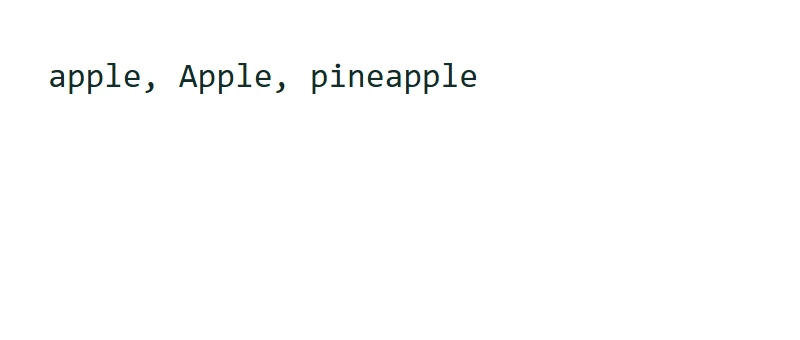
apple, Apple, pineapple
Ta operacja tekstowa odbywa się w Twojej przeglądarce; źródło i wynik nie są wysyłane do konwersji. Jeśli pamięć sesji jest dostępna, szkic może zostać zachowany w tej karcie przeglądarki. Przycisk Wyczyść usuwa bieżący szkic; pobierz ważną pracę przed zamknięciem karty.
Wybierz ustawienia
Dla zarejestrowanego przykładu użyj następujących ustawień: Znajdź: apple; Zamień na: orange; Uwzględnij wielkość liter: Wył.; Tylko całe słowa: Wył.
Wyszukiwanie jest traktowane jako ciąg dosłowny, więc znaki interpunkcyjne, takie jak kropki czy nawiasy, nie działają jak wyrażenia regularne. Dopasowanie ignoruje wielkość liter, chyba że włączono opcję Uwzględnij wielkość liter. Opcja Tylko całe słowa sprawdza, czy dopasowanie nie znajduje się bezpośrednio obok litery, cyfry lub znaku podkreślenia. Tekst zastępczy jest wstawiany dosłownie; puste pole zastąpienia usuwa dopasowania.
Przykład w tym przewodniku
Zweryfikowano w przepływie pracy przeglądarki i2TEXT w dniu 11 listopada 2026.
- Wejście
- example.txt
- Wyjście
- find-replace-text.txt
- Zapisany wynik
- 26 bajtów
Zastosuj i sprawdź wynik
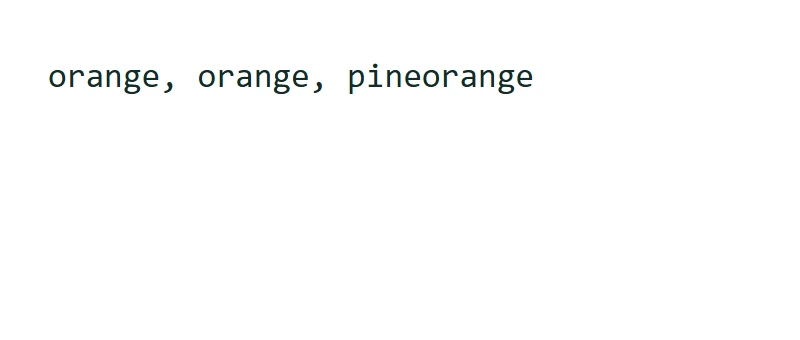
Wybierz znajdowanie i zamianę tekstu, gdy dane wejściowe i ustawienia będą gotowe. W zapisanym przykładzie wynik zaczyna się od: "orange, orange, pineorange".
Przed zastąpieniem krótkich ciągów sprawdź małą próbkę. Zmiany mogą wpłynąć na nazwy, kod, adresy URL lub tekst wewnątrz znaczników.
Podsumowanie wyniku pokazuje Zamiany oraz całkowitą liczbę znaków wejściowych i wynikowych. Liczba zamian wynika z wyszukiwania dosłownego, ustawień wielkości liter i całych słów; nie jest szacowana na podstawie zmiany długości tekstu.
Podsumowanie wyniku rozróżnia zmienione, niezmienione i puste wyniki. Niezmieniony wynik oznacza, że wybrana operacja nie wpłynęła na tekst; pusty wynik może być oczekiwanym rezultatem usunięcia lub ekstrakcji.
Zapisz wersję, którą sprawdziłeś
Sprawdź bieżący wynik, a następnie użyj ikony pobierania, aby zapisać plik TXT. Właściwy plik do pobrania w tym przykładzie nosi nazwę find-replace-text.txt. Kopiowanie i pobieranie wykorzystują bieżący wynik, więc przed zapisaniem wprowadź wszelkie ostateczne zmiany w treści. Kontynuuj do pozwala przenieść wynik do kompatybilnego kolejnego narzędzia, gdzie sprawdzisz go przed uruchomieniem następnej operacji.
Edycja wyniku ukrywa obliczone szczegóły do momentu ponownego uruchomienia narzędzia. Kopiowanie i pobieranie TXT wykorzystują edytowany tekst; wróć do źródła i ponownie zastosuj narzędzie, aby odświeżyć raport.
example.txtfind-replace-text.txt
Często zadawane pytania
Jakie ustawienia wygenerowały ten przykład?
Znajdź: apple; Zamień na: orange; Uwzględnij wielkość liter: Wył.; Tylko całe słowa: Wył.
Co powinienem sprawdzić przed użyciem wyniku?
Przed zastąpieniem krótkich ciągów sprawdź małą próbkę. Zmiany mogą wpłynąć na nazwy, kod, adresy URL lub tekst wewnątrz znaczników.
Gdzie przetwarzany jest ten tekst?
Ta operacja tekstowa odbywa się w Twojej przeglądarce; źródło i wynik nie są wysyłane do konwersji. Jeśli pamięć sesji jest dostępna, szkic może zostać zachowany w tej karcie przeglądarki. Przycisk Wyczyść usuwa bieżący szkic; pobierz ważną pracę przed zamknięciem karty.
Wypróbuj znajdowanie i zamianę tekstu na własnym tekście.
Użyj własnego źródła i przejrzyj wynik przed udostępnieniem.