
Supprimez les lignes vides et les lignes contenant uniquement des espaces, avec une option de rognage pour les lignes restantes. Suivez exactement l'entrée et les paramètres ci-dessous pour reproduire cet exemple. Ouvrir Supprimer les lignes vides.
Préparer le texte source
Ouvrez Supprimer les lignes de texte vides et choisissez Écrire ou coller du texte, ou téléchargez un fichier texte UTF-8 pris en charge. Le téléchargement ouvre l'éditeur ; il ne lance pas l'outil. Cet exemple utilise la source exacte indiquée dans la comparaison.
Maximum d'entrée et de résultat : 1 Mo de texte UTF-8, avec une limite d'entrée de 1,048,576 caractères. Les transformations par expansion doivent également respecter la limite de résultat.
Utiliser l'exemple de saisie exact
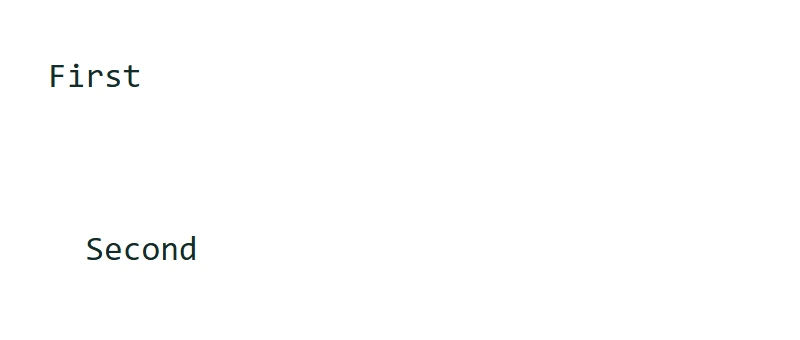
First


  Second
Cette opération de texte s'exécute dans votre navigateur ; sa source et son résultat ne sont pas envoyés pour conversion. Un brouillon peut être conservé dans cet onglet du navigateur si le stockage de session est disponible. Effacer supprime le brouillon actuel ; téléchargez le travail important avant de fermer l'onglet.
Choisir les paramètres
Pour l'exemple enregistré, utilisez ces paramètres : Rogner les espaces au début et à la fin de chaque ligne : Désactivé.
Chaque ligne est vérifiée après avoir ignoré les espaces environnants. Les lignes sans contenu sont supprimées. Si l'option Rogner les lignes est désactivée, l'espacement original des lignes conservées est préservé ; si elle est activée, ces lignes sont renvoyées sans leurs espaces extérieurs.
L'exemple dans ce guide
Vérifié dans le flux de travail du navigateur i2TEXT le 11 novembre 2026.
- Entrée
- example.txt
- Sortie
- remove-empty-text-lines.txt
- Résultat enregistré
- 16 octets
Appliquer et inspecter le résultat
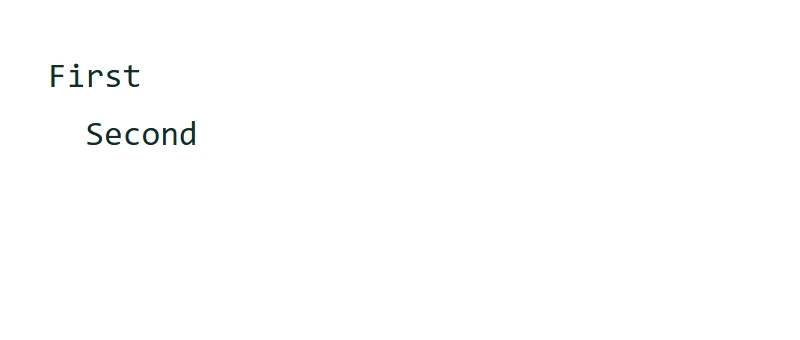
Sélectionnez Supprimer les lignes de texte vides lorsque l'entrée et les paramètres sont prêts. Dans l'exemple enregistré, le résultat commence par : "First".
Cela modifie la numérotation des lignes et l'espacement entre les paragraphes. Cela ne réduit pas les espaces à l'intérieur d'une ligne non vide.
L'Aperçu du résultat affiche les Lignes supprimées ainsi que le total des lignes de l'entrée par rapport au résultat. Les lignes contenant uniquement des espaces blancs sont comptées comme vides ; une ligne vide finale peut contribuer au nombre de suppressions.
L’Aperçu du résultat distingue les résultats modifiés, inchangés et vides. Un résultat inchangé signifie que l'opération sélectionnée n'a pas altéré le texte ; un résultat vide peut être le résultat attendu d'une suppression ou d'une extraction. Les totaux de lignes incluent une ligne vide finale ; un résultat vide comporte zéro ligne.
Enregistrer la version que vous avez examinée
Examinez le résultat actuel, puis utilisez l'icône de téléchargement pour enregistrer un fichier TXT. Le téléchargement réel dans cet exemple est nommé remove-empty-text-lines.txt. La copie et le téléchargement utilisent le résultat actuel ; effectuez donc vos dernières modifications de texte avant d'enregistrer. Continuer vers permet de transférer le résultat vers un outil compatible suivant, où vous pourrez l'examiner avant d'exécuter une autre opération.
La modification du résultat masque les détails calculés jusqu'à ce que vous relanciez l'outil. La copie et le téléchargement TXT utilisent le texte modifié ; retournez à la source et réappliquez l'outil pour actualiser le rapport.
example.txtremove-empty-text-lines.txt
Questions fréquentes
Quels paramètres ont produit cet exemple ?
Rogner les espaces au début et à la fin de chaque ligne : Désactivé.
Que dois-je vérifier avant d'utiliser le résultat ?
Cela modifie la numérotation des lignes et l'espacement entre les paragraphes. Cela ne réduit pas les espaces à l'intérieur d'une ligne non vide.
Où ce texte est-il traité ?
Cette opération de texte s'exécute dans votre navigateur ; sa source et son résultat ne sont pas envoyés pour conversion. Un brouillon peut être conservé dans cet onglet du navigateur si le stockage de session est disponible. Effacer supprime le brouillon actuel ; téléchargez le travail important avant de fermer l'onglet.
Essayez Supprimer les lignes de texte vides avec votre propre texte.
Utilisez votre propre source et relisez le résultat avant de le partager.