
Konvertieren Sie wiederholte Leerzeichen in Tabulatorzeichen unter Verwendung einer Gruppengröße Ihrer Wahl. Befolgen Sie die exakte Eingabe und die Einstellungen unten, um dieses Beispiel zu reproduzieren. Leerzeichen in Tabs konvertieren öffnen.
Quelltext vorbereiten
Öffnen Sie die Konvertierung von Leerzeichen in Tabulatoren und wählen Sie „Text schreiben oder einfügen“ oder laden Sie eine unterstützte UTF-8 Textdatei hoch. Der Upload öffnet den Editor; das Tool wird dabei nicht ausgeführt. Dieses Beispiel verwendet die exakte Quelle, die im Vergleich gezeigt wird.
Maximale Eingabe und Ergebnis: 1 MB an UTF-8 Text, mit einer Obergrenze von 1,048,576 Zeichen für die Eingabe. Erweiternde Transformationen müssen ebenfalls in das Ergebnislimit passen.
Verwenden Sie die exakte Beispieleingabe
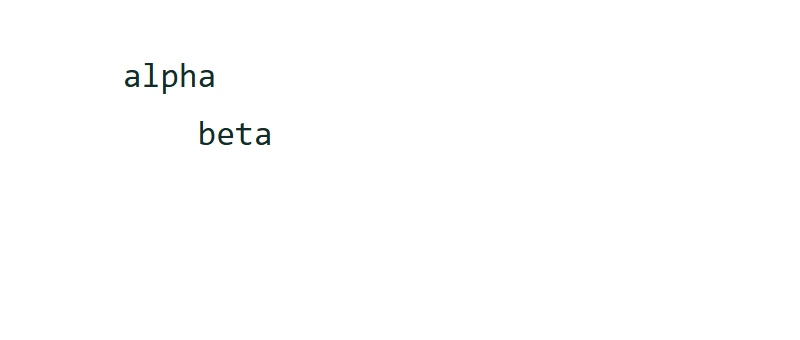
    alpha
        beta
Dieser Textvorgang läuft in Ihrem Browser; Quelle und Ergebnis werden nicht zur Konvertierung gesendet. Ein Entwurf kann in diesem Browser-Tab gespeichert bleiben, wenn Sitzungsspeicher verfügbar ist. „Löschen“ entfernt den aktuellen Entwurf; laden Sie wichtige Arbeit herunter, bevor Sie den Tab schließen.
Einstellungen wählen
Verwenden Sie für das aufgezeichnete Beispiel diese Einstellungen: Leerzeichen pro Tabulator: 4.
Der Standardwert sind vier Leerzeichen pro Tabulator, mit Werten von 1 bis 100. Jede vollständige Gruppe dieser Anzahl gewöhnlicher Leerzeichen wird ersetzt, einschließlich Gruppen innerhalb einer Zeile. Übrig gebliebene Leerzeichen, die kürzer als die gewählte Gruppe sind, bleiben erhalten. Bestehende Tabulatoren bleiben erhalten.
Das Beispiel in dieser Anleitung
Verifiziert im i2TEXT-Browser-Workflow am 11. November 2026.
- Eingabe
- example.txt
- Ausgabe
- convert-spaces-to-tabs.txt
- Gespeichertes Ergebnis
- 13 Bytes
Anwenden und das Ergebnis prüfen
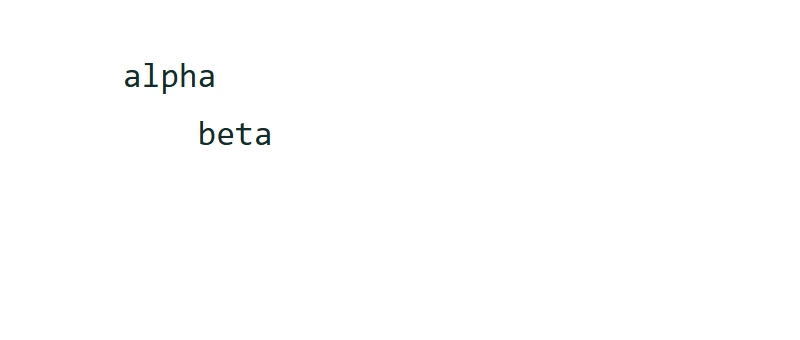
Wählen Sie „Leerzeichen in Tabulatoren konvertieren“, wenn Eingabe und Einstellungen bereit sind. Im gespeicherten Beispiel beginnt das Ergebnis mit: "alpha".
Dies ist eine Ersetzung fester Zeichenfolgen, keine spaltenbewusste Einrückung. Die Anzeige von Tabulatorbreiten hängt vom Editor ab, der das Ergebnis öffnet.
Die Ergebnisübersicht zeigt die Anzahl der ersetzten vollständigen Leerzeichengruppen sowie die Summen für Leerzeichen und Tabulatoren von Eingabe zu Ergebnis an. Übrig gebliebene Leerzeichen, die kürzer als die gewählte Gruppe sind, sind in diesen Summen weiterhin sichtbar.
Die Ergebnisübersicht unterscheidet zwischen geänderten, unveränderten und leeren Ergebnissen. Ein unverändertes Ergebnis bedeutet, dass der gewählte Vorgang den Text nicht verändert hat; ein leeres Ergebnis kann das erwartete Resultat einer Entfernung oder Extraktion sein. Öffne Leerzeichen und Tabulatoren anzeigen, um Leerzeichen als ·, Tabulatoren als ⇥ und Zeilenenden als ↵ sichtbar zu machen. Diese Markierungen sind nur eine Vorschau; kopierter und heruntergeladener Text behält seine tatsächlichen Leerzeichen bei. Die Leerzeichen-Vorschau zeigt maximal 12,000 Unicode-Codepunkte an. Dieses Vorschau-Limit kürzt nicht das bearbeitbare Ergebnis oder dessen TXT-Download.
Die von dir überprüfte Version speichern
Überprüfe das aktuelle Ergebnis und verwende dann das Download-Symbol, um eine TXT-Datei zu speichern. Der tatsächliche Download in diesem Beispiel heißt convert-spaces-to-tabs.txt. Kopieren und Download verwenden das aktuelle Ergebnis. Nimm also vor dem Speichern alle letzten Textänderungen vor. Weiter zu kann das Ergebnis in ein kompatibles nächstes Werkzeug übertragen, wo du es vor der Ausführung eines weiteren Vorgangs überprüfen kannst.
Das Bearbeiten des Ergebnisses verbirgt die berechneten Details, bis du das Werkzeug erneut ausführst. Kopieren und TXT-Download verwenden den bearbeiteten Text; kehre zur Quelle zurück und wende das Werkzeug erneut an, um den Bericht zu aktualisieren.
example.txtconvert-spaces-to-tabs.txt
Häufige Fragen
Welche Einstellungen haben dieses Beispiel erzeugt?
Leerzeichen pro Tabulator: 4.
Was sollte ich vor der Verwendung des Ergebnisses prüfen?
Dies ist eine Ersetzung fester Zeichenfolgen, keine spaltenbewusste Einrückung. Die Anzeige von Tabulatorbreiten hängt vom Editor ab, der das Ergebnis öffnet.
Wo wird dieser Text verarbeitet?
Dieser Textvorgang läuft in Ihrem Browser; Quelle und Ergebnis werden nicht zur Konvertierung gesendet. Ein Entwurf kann in diesem Browser-Tab gespeichert bleiben, wenn Sitzungsspeicher verfügbar ist. „Löschen“ entfernt den aktuellen Entwurf; laden Sie wichtige Arbeit herunter, bevor Sie den Tab schließen.
Probieren Sie die Konvertierung von Leerzeichen in Tabulatoren mit Ihrem eigenen Text aus.
Verwenden Sie Ihre eigene Quelle und überprüfen Sie das Ergebnis vor dem Teilen.