

Verwenden Sie einen Schreibarbeitsbereich für einen Entwurf, eine Überarbeitung, eine Zusammenfassung oder eine andere ausgewählte Textaufgabe. Folgen Sie dem Arbeitsablauf mit der Eingabe und den Einstellungen unten. KI-Ergebnisse können zwischen den Durchläufen variieren. KI-Schreiber öffnen.
Quelltext vorbereiten
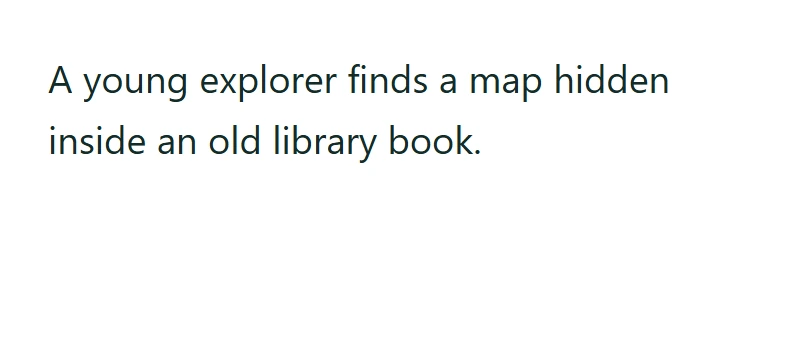
Öffne den KI-Schreiber und wähle Schreiben oder füge Text ein, oder lade eine unterstützte UTF-8 Textdatei hoch. Der Upload öffnet den Editor; er führt das Tool nicht aus. Dieses Beispiel verwendet die exakte Quelle, die im Vergleich gezeigt wird.
Maximale Eingabe: 5,000 Zeichen und 320 KB an UTF-8-Daten. Ergebnislimit: 5 MB. Generierungspräferenzen garantieren keine exakte Wortzahl.
Verwenden Sie die exakte Beispieleingabe
A young explorer finds a map hidden inside an old library book.
Ihr Text und die ausgewählten Schreiboptionen werden zur serverseitigen KI-Verarbeitung gesendet, wenn Sie „Text generieren“ wählen. Temporäre Textverarbeitungsdateien werden nach Abschluss der Anfrage gelöscht. Ein Entwurf im Browser-Tab kann bestehen bleiben, bis er gelöscht wird oder die Sitzung endet.
Einstellungen wählen
Verwende für das aufgezeichnete Beispiel diese Einstellungen: Schreibtyp: Geschichte; Ausgabesprache: Englisch; Tonfall: Formell; Länge: Mittel.
Die Schreibart umfasst Aufsatz, Artikel, Geschichte, Absatz, E-Mail, Tweet, Paraphrasierung, Grammatikprüfung, Zusammenfassung, Titel, Schlüsselwörter, Videoskript, Fragen und Antworten, Firmenname, Slogan, Hashtags und Übersetzung. Geben Sie ein Thema für einen neuen Entwurf oder den tatsächlichen Quelltext für eine Umwandlung an. Die anfängliche Art ist Geschichte.
Das Beispiel in dieser Anleitung
Verifiziert im i2TEXT-Browser-Workflow am 11. November 2026.
- Eingabe
- example.txt
- Ausgabe
- ai-writer.txt
- Gespeichertes Ergebnis
- 3068 Bytes
Anwenden und das Ergebnis prüfen
Wählen Sie Text generieren, sobald Eingabe und Einstellungen bereit sind. Dies sendet die Verarbeitungsanfrage ab; das Laden eines Beispiels oder das Ändern einer Option allein löst dies nicht aus. Im gespeicherten Beispiel beginnt das Ergebnis mit: "The atmosphere within the Great Archive was one of profound, heavy stillness—a silence so dense it seemed to carry the weight of centuries. Dust motes danced in the amber shafts...".
Eine flüssige Antwort kann immer noch erfundene Fakten enthalten oder Anweisungen verfehlen. Wählen Sie die richtige Aufgabe und überprüfen Sie die Ausgabe, bevor Sie sie verwenden.
Die von dir überprüfte Version speichern
Überprüfen Sie das aktuelle Ergebnis und verwenden Sie dann Text herunterladen, um eine TXT-Datei zu speichern. Der tatsächliche Download in diesem Beispiel heißt ai-writer.txt. Kopieren und Herunterladen verwenden das aktuelle Ergebnis; nehmen Sie daher vor dem Speichern alle endgültigen Textänderungen vor. Mit Weiter zu können Sie das Ergebnis in ein kompatibles nächstes Tool übertragen, wo Sie es vor der Ausführung eines weiteren Vorgangs überprüfen.
example.txtai-writer.txt
Häufige Fragen
Welche Einstellungen haben dieses Beispiel erzeugt?
Schreibstil: Geschichte; Ausgabesprache: Englisch; Tonfall: Formell; Länge: Mittel.
Was sollte ich vor der Verwendung des Ergebnisses prüfen?
Eine flüssige Antwort kann immer noch erfundene Fakten enthalten oder Anweisungen verfehlen. Wählen Sie die richtige Aufgabe und überprüfen Sie die Ausgabe, bevor Sie sie verwenden.
Wo wird dieser Text verarbeitet?
Ihr Text und die ausgewählten Schreiboptionen werden zur serverseitigen KI-Verarbeitung gesendet, wenn Sie „Text generieren“ wählen. Temporäre Textverarbeitungsdateien werden nach Abschluss der Anfrage gelöscht. Ein Entwurf im Browser-Tab kann bestehen bleiben, bis er gelöscht wird oder die Sitzung endet.
Probiere den KI-Schreiber mit deinem eigenen Text aus.
Verwenden Sie Ihre eigene Quelle und überprüfen Sie das Ergebnis vor dem Teilen.