



Beschreiben Sie Charaktere, einen Schauplatz und eine zentrale Situation, um eine Geschichte zu generieren, die Sie fortsetzen oder überarbeiten können. Befolgen Sie den Arbeitsablauf mit der Eingabe und den Einstellungen unten. KI-Ergebnisse können je nach Durchlauf variieren. KI-Geschichtengenerator öffnen.
Schreiben Sie ein fokussiertes Briefing
Öffnen Sie den KI-Story-Generator und geben Sie die Zusammenfassung unter „Ihr Thema oder Ihre Anweisungen“ ein. „Beispiel ausprobieren“ ist verfügbar, wenn Sie einen Ausgangspunkt benötigen. Dieses Beispiel verwendet die exakte Quelle, die im Vergleich gezeigt wird.
Maximale Eingabe: 1,000 Zeichen und 64 KB an UTF-8-Daten. Ergebnislimit: 1 MB. Generierungspräferenzen garantieren keine exakte Wortzahl.
Verwenden Sie die exakte Beispieleingabe
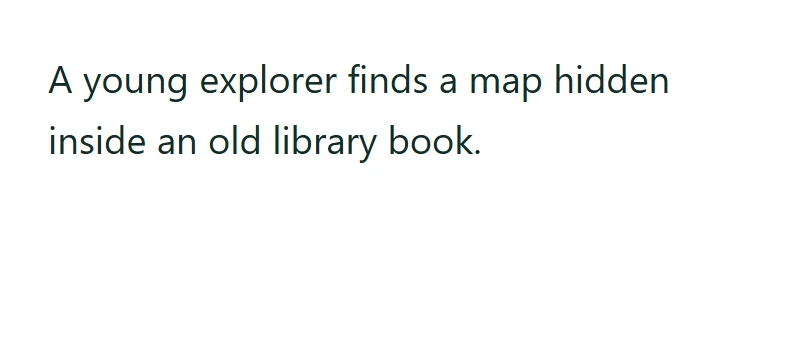
A young explorer finds a map hidden inside an old library book.
Ihr Text und die ausgewählten Schreiboptionen werden zur serverseitigen KI-Verarbeitung gesendet, wenn Sie „Text generieren“ wählen. Temporäre Textverarbeitungsdateien werden nach Abschluss der Anfrage gelöscht. Ein Entwurf im Browser-Tab kann bestehen bleiben, bis er gelöscht wird oder die Sitzung endet.
Einstellungen wählen
Verwenden Sie für das aufgezeichnete Beispiel diese Einstellungen: Ausgabesprache: Englisch; Tonfall: Formell; Länge: Mittel.
Fügen Sie den Schauplatz, die Stimmung, die beabsichtigte Zielgruppe und alle Ereignisse oder Enden hinzu, die Sie wünschen. Wählen Sie Ausgabesprache, Tonfall und eine ungefähre Länge vor dem Generieren. Sie können den Entwurf dann hinsichtlich Stimme, Tempo und Kontinuität überarbeiten.
Das Beispiel in dieser Anleitung
Verifiziert im i2TEXT-Browser-Workflow am 11. November 2026.
- Eingabe
- example.txt
- Ausgabe
- ai-story-generator.txt
- Gespeichertes Ergebnis
- 3031 Bytes
Anwenden und das Ergebnis prüfen
Wählen Sie „Text generieren“, wenn die Eingabe und die Einstellungen bereit sind. Dies übermittelt die Verarbeitungsanfrage; das Laden eines Beispiels oder das bloße Ändern einer Option übermittelt sie nicht. Im gespeicherten Beispiel beginnt das Ergebnis mit: "The atmosphere within the Great Archive of Oakhaven was one of profound, heavy stillness. It was a sanctuary where time seemed to decelerate, preserved in the scent of decaying...".
Generierte Geschichten können bekannte Ideen wiederholen oder Details aus den Augen verlieren. Das Tool garantiert keine Originalität oder konsistente Langform-Kontinuität.
Die von dir überprüfte Version speichern
Überprüfen Sie das aktuelle Ergebnis und verwenden Sie dann „Text herunterladen“, um eine TXT-Datei zu speichern. Der tatsächliche Download in diesem Beispiel heißt ai-story-generator.txt. Kopieren und Herunterladen verwenden das aktuelle Ergebnis. Nehmen Sie daher vor dem Speichern alle endgültigen Textänderungen vor. Mit „Weiter zu“ können Sie das Ergebnis in ein kompatibles nächstes Tool übertragen, wo Sie es überprüfen können, bevor Sie einen weiteren Vorgang ausführen.
example.txtai-story-generator.txt
Häufige Fragen
Welche Einstellungen haben dieses Beispiel erzeugt?
Ausgabesprache: Englisch; Tonfall: Formell; Länge: Mittel.
Was sollte ich vor der Verwendung des Ergebnisses prüfen?
Generierte Geschichten können bekannte Ideen wiederholen oder Details aus den Augen verlieren. Das Tool garantiert keine Originalität oder konsistente Langform-Kontinuität.
Wo wird dieser Text verarbeitet?
Ihr Text und die ausgewählten Schreiboptionen werden zur serverseitigen KI-Verarbeitung gesendet, wenn Sie „Text generieren“ wählen. Temporäre Textverarbeitungsdateien werden nach Abschluss der Anfrage gelöscht. Ein Entwurf im Browser-Tab kann bestehen bleiben, bis er gelöscht wird oder die Sitzung endet.
Probieren Sie den KI-Story-Generator mit Ihrem eigenen Text aus.
Verwenden Sie Ihre eigene Quelle und überprüfen Sie das Ergebnis vor dem Teilen.


